Nous avons le plaisir d’annoncer que vous pouvez désormais utiliser le BitBox02 avec l’extension Rabby. Rabby vise à devenir le wallet de référence des utilisateurs DeFi en misant sur la simplicité et la facilité d’utilisation.
Qu’est-ce que Rabby ?
Rabby est une extension de navigateur simple et facile à utiliser qui vous permet de vous connecter à pratiquement toutes les DApps Ethereum. Si vous connaissez MetaMask, cela fonctionne de la même manière. Vous pouvez connecter votre BitBox02 à Rabby pour interagir avec toutes les DApps compatibles MetaMask tout en conservant vos clés en sécurité sur votre portefeuille matériel BitBox02.
Pourquoi utiliser Rabby ?
Rabby met l’accent sur la simplicité et la facilité d’utilisation. À l’heure actuelle, MetaMask est le principal moyen de se connecter aux DApps. Avec le lancement de Rabby, les utilisateurs disposent désormais d’une alternative et n’ont donc plus à dépendre de MetaMask. De plus, Rabby bénéficie d’un développement actif et ouvert afin de créer le meilleur wallet d’extension pour les utilisateurs DeFi. Cela inclut l’intégration de nombreux wallets tiers, ce qui permet aux utilisateurs de continuer à utiliser leur wallet préféré via Rabby tout en interagissant avec des DApps. Rabby vous permet aussi de connecter votre portefeuille matériel sans devoir d’abord créer un hot wallet, ce qui simplifie le processus et favorise globalement une meilleure sécurité.
Comment l’utiliser avec le BitBox02 ?
Utiliser le portefeuille matériel BitBox02 avec Rabby est simple. Pour commencer, veuillez suivre les instructions ci-dessous.
Prérequis
- Un BitBox02 Multi
- Téléchargez et installez le BitBoxBridge
Étape 1 : Configurer le BitBox02 Multi
Si votre BitBox02 est neuf, configurez l’appareil en téléchargeant et en installant la BitBoxApp, puis en suivant les instructions dans l’application.
Téléchargement : BitBoxApp
Étape 2 : Installer le BitBoxBridge
Pour utiliser Rabby, vous devez télécharger et installer la dernière version de BitBoxBridge. BitBoxBridge est un programme qui s’exécute en arrière-plan et permet au BitBox02 de communiquer avec des wallets web.
Téléchargement : BitBoxBridge
Étape 3 : Commencer à utiliser Rabby avec le BitBox02
Installez l’extension Rabby depuis le Chrome store.
Remarque : à l’heure actuelle, Rabby ne fonctionne qu’avec Google Chrome et le navigateur Brave, mais une version Firefox est également prévue.
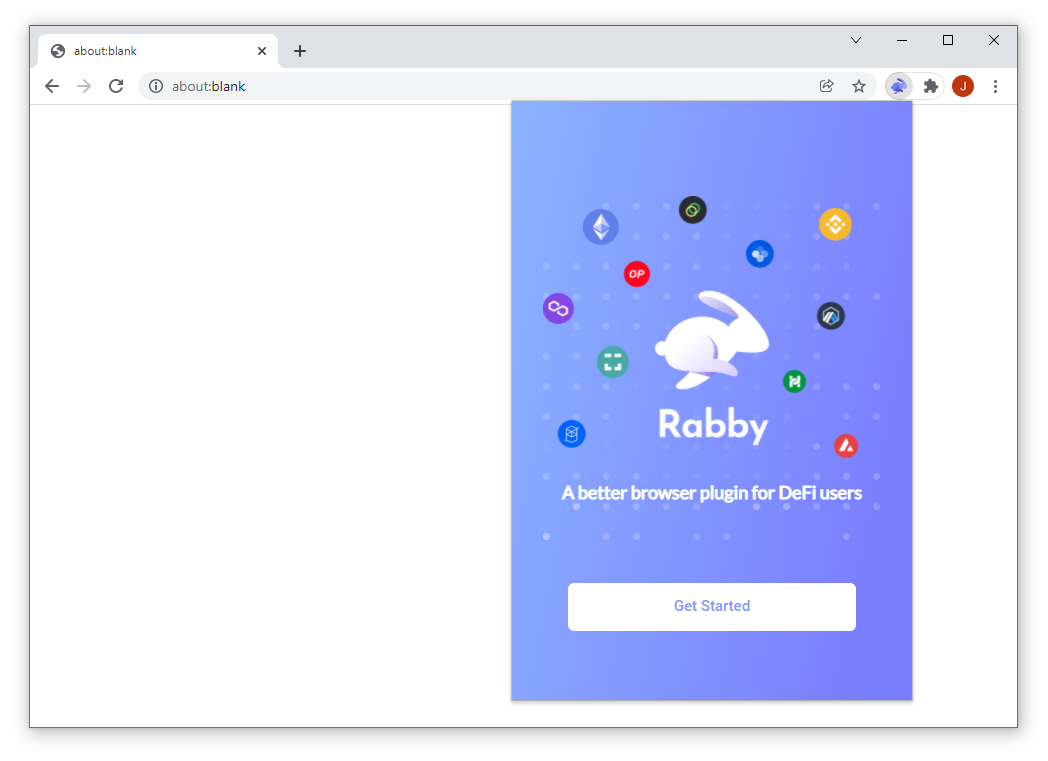
- Lorsque vous lancez Rabby pour la première fois, vous devez suivre le processus de configuration habituel. Commencez par cliquer sur « Get Started ».
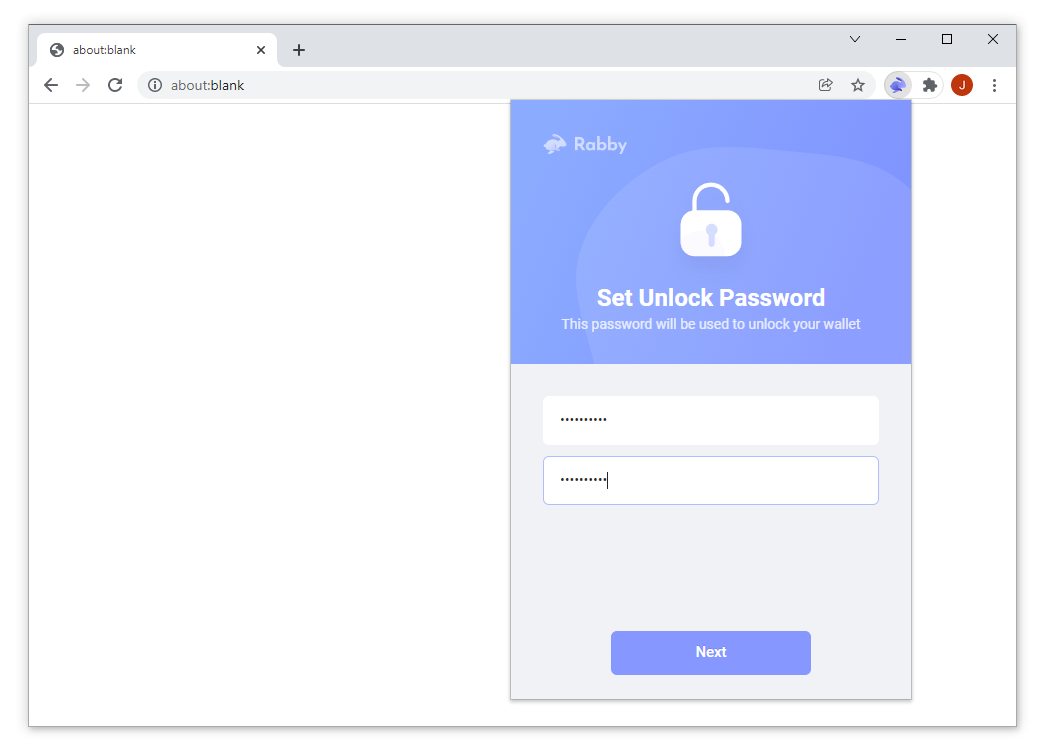
- Ensuite, choisissez un mot de passe et confirmez-le.
- Sur la page suivante, vous pouvez choisir les chaînes que vous souhaitez activer. Comme le BitBox02 ne prend actuellement en charge qu’Ethereum, désactivez toutes les autres chaînes.

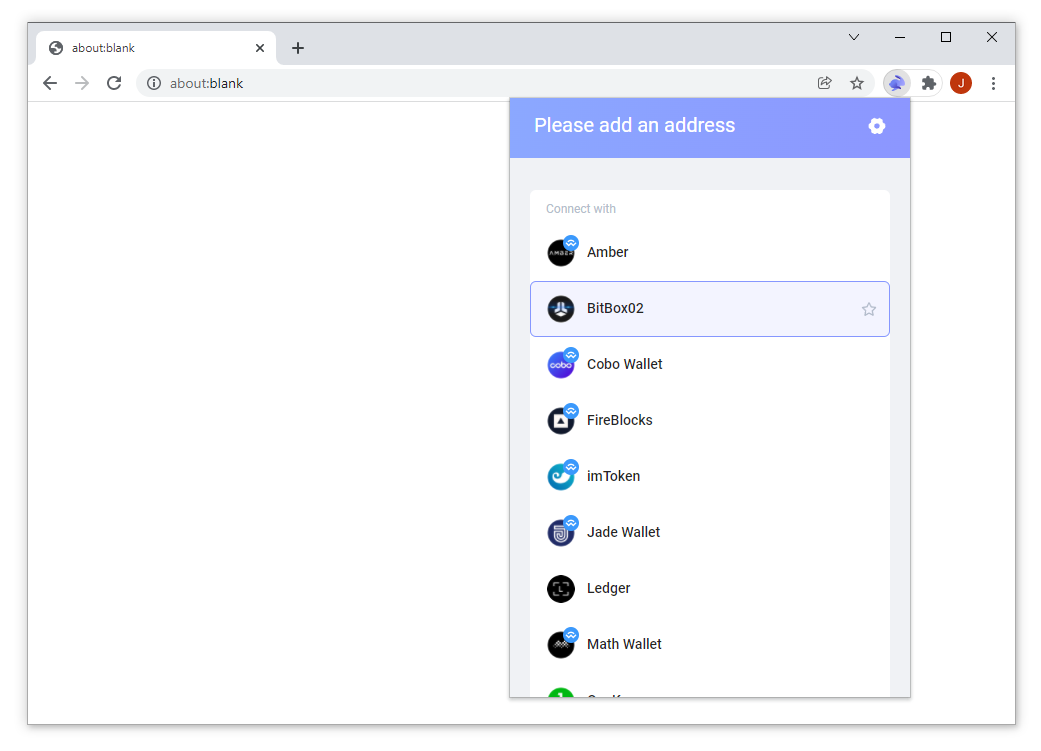
- Rabby vous demandera quel wallet vous souhaitez y connecter. Branchez votre BitBox02, puis choisissez BitBox02 dans la liste. Déverrouillez ensuite le BitBox02.
- Comparez le code d’appairage affiché avec celui qui apparaît sur l’écran du BitBox02 et confirmez sur l’appareil s’ils correspondent.
Remarque : un code d’appairage ne s’affiche que lors de la première connexion.
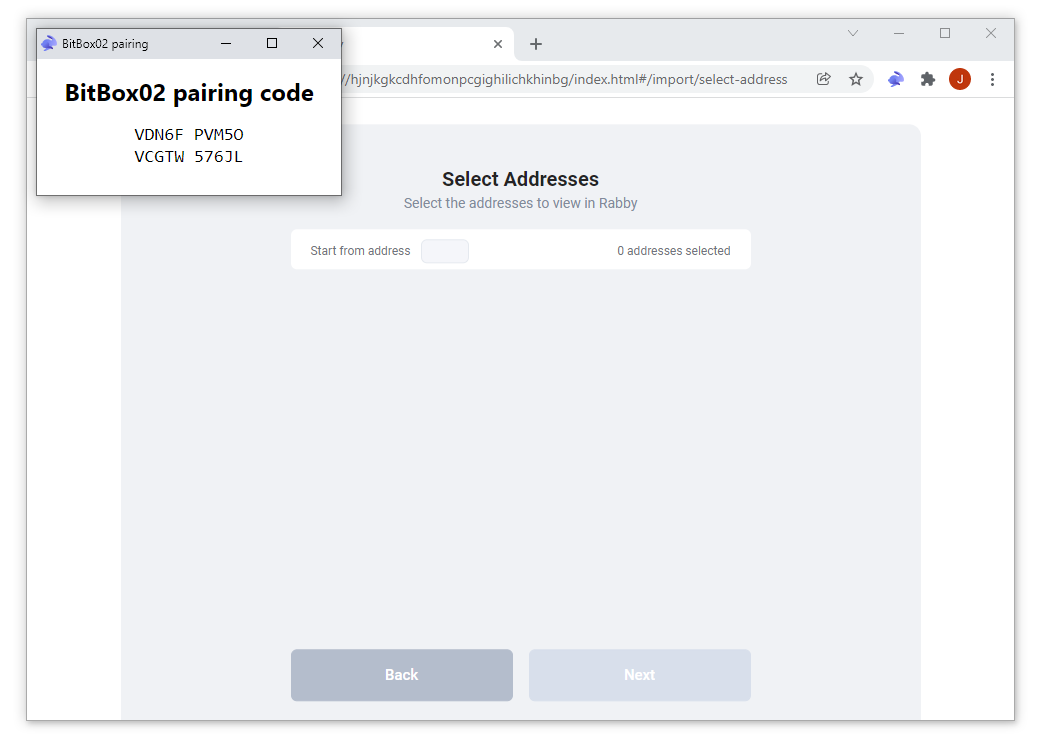
- Sur l’écran suivant, il vous sera demandé quelles adresses vous souhaitez importer. Si vous voulez choisir l’adresse ETH utilisée dans la BitBoxApp, vous pouvez sélectionner la première. Vous pouvez aussi en choisir plusieurs. Cliquez ensuite sur Next.
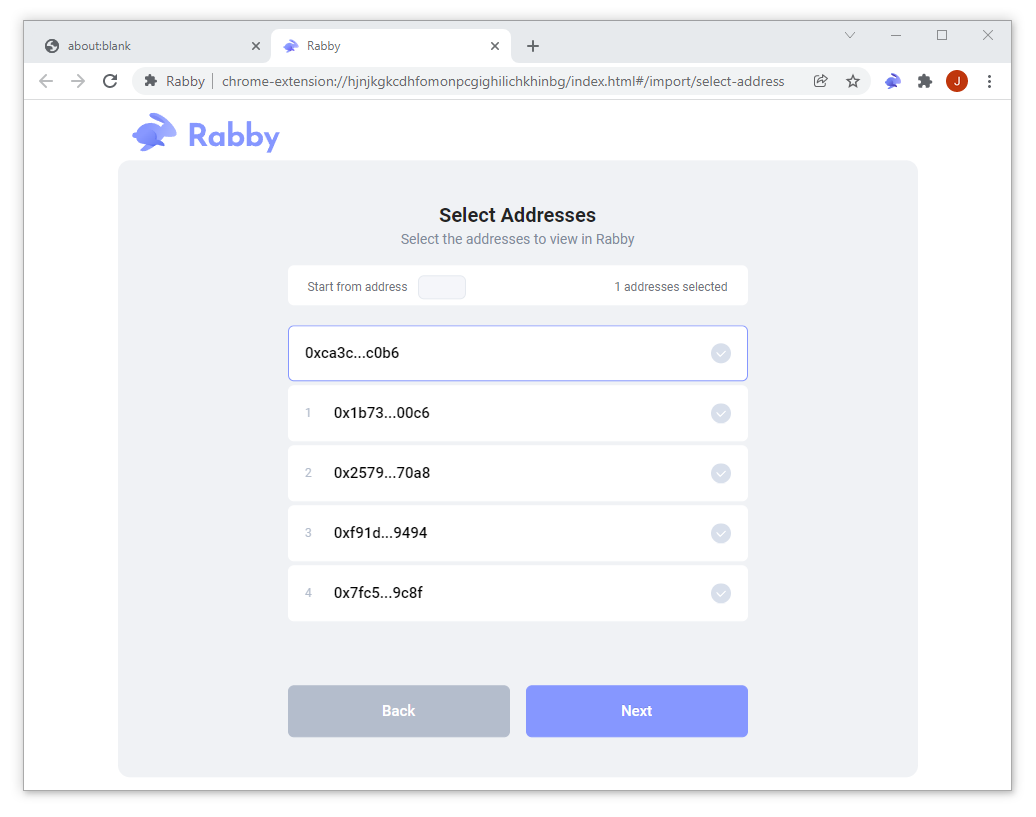
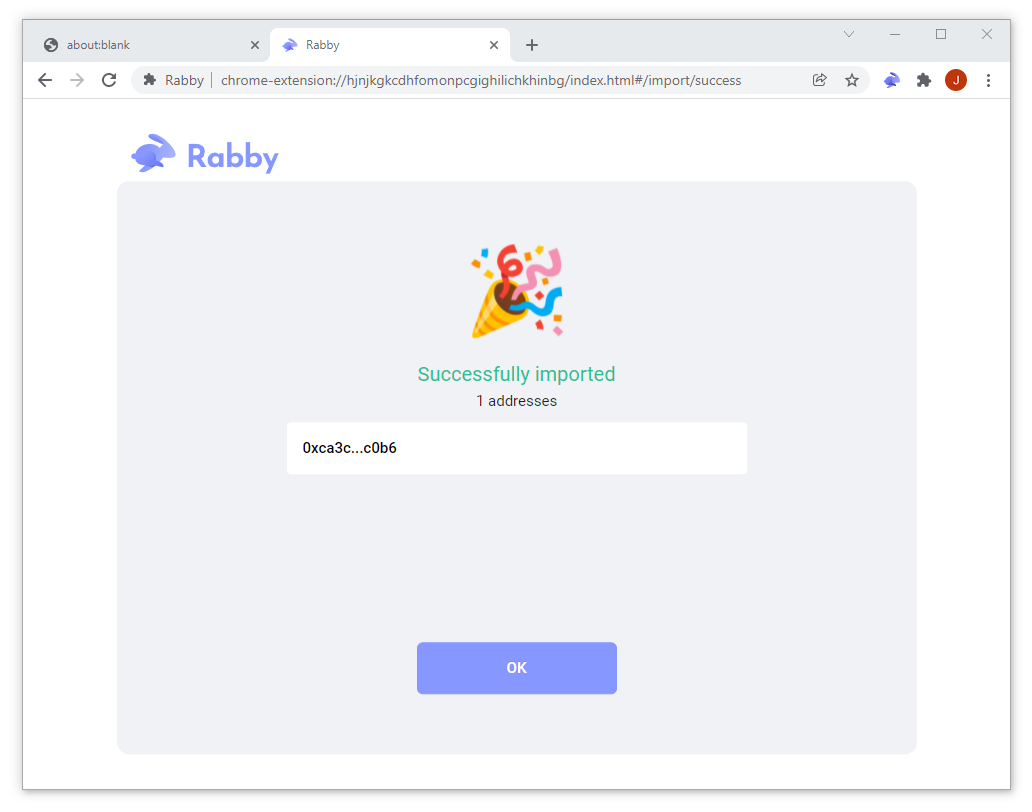
- Rabby vous indiquera que l’importation a réussi.
- Enfin, veuillez définir Rabby comme wallet par défaut. Ainsi, il s’ouvrira automatiquement chaque fois que vous voudrez vous connecter à une DApp.
- En bas de la fenêtre contextuelle de Rabby, là où il est indiqué « Set Rabby as default wallet », cliquez sur « Confirm ».
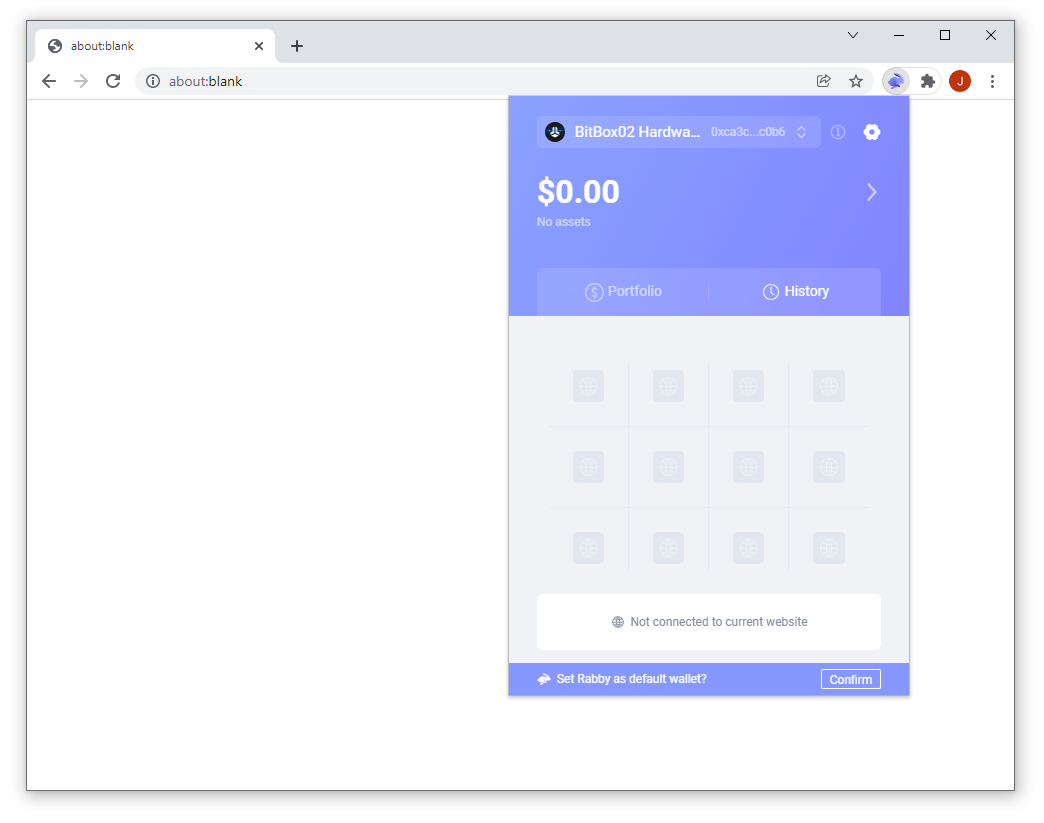

C’est terminé ! Vous pouvez maintenant vous connecter aux DApps Ethereum.
Comment se connecter à des DApps avec Rabby
Se connecter à des DApps avec Rabby est simple et, si vous connaissez MetaMask, cela fonctionne exactement de la même manière.
- Rendez-vous sur le site de la DApp à laquelle vous souhaitez vous connecter (par exemple, app.uniswap.org)
- Cliquez sur Connect Wallet et sélectionnez l’option MetaMask. Rabby s’ouvrira automatiquement. Dans la fenêtre contextuelle de Rabby, cliquez sur Connect.
Vos applications connectées s’afficheront dans l’aperçu de Rabby.
Dépannage
Rabby ne s’ouvre pas lorsque je clique sur MetaMask, ou MetaMask s’ouvre toujours par défaut.
Si Rabby ne s’ouvre pas, ou si MetaMask s’ouvre à la place, veuillez essayer ce qui suit :
Assurez-vous que Rabby est défini comme wallet par défaut :
- Ouvrez et déverrouillez Rabby
- En bas de la fenêtre contextuelle, vous verrez « Set Rabby as default wallet? ». Cliquez sur « Confirm »
- Actualisez le site de la DApp et réessayez
Si cela ne fonctionne toujours pas et que MetaMask est installé, essayez de désactiver MetaMask :
- Cliquez avec le bouton droit sur l’icône MetaMask, puis cliquez sur Manage extensions
- Cliquez ensuite sur l’interrupteur pour désactiver MetaMask
- Retournez sur le site de la DApp, actualisez la page et réessayez.
Vous n’avez pas encore de BitBox ?
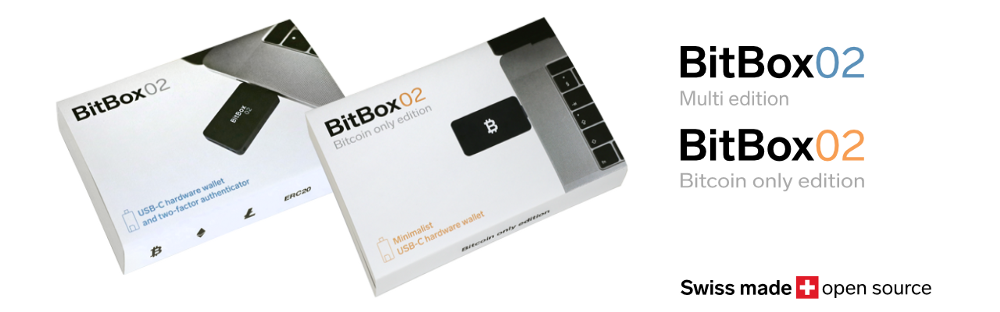
Protéger vos cryptomonnaies ne doit pas être compliqué. Le portefeuille matériel BitBox02 stocke hors ligne les clés privées de vos cryptomonnaies. Vous pouvez ainsi gérer vos actifs en toute sécurité.
Le BitBox02 existe aussi en version dédiée uniquement à Bitcoin, avec un firmware résolument ciblé : moins de code signifie une surface d’attaque réduite, ce qui améliore encore votre sécurité si vous ne stockez que du Bitcoin.
Procurez-vous-en un dans notre boutique !
Shift Crypto est une entreprise privée basée à Zurich, en Suisse. Notre équipe, composée de contributeurs Bitcoin, d’experts crypto et d’ingénieurs en sécurité, crée des produits qui permettent à nos clients d’évoluer sereinement, du niveau débutant au niveau expert, dans la gestion des cryptomonnaies. Le BitBox02, notre hardware wallet de deuxième génération, permet aux utilisateurs de stocker, protéger et effectuer des transactions en Bitcoin et autres cryptomonnaies en toute simplicité, avec la BitBoxApp comme compagnon logiciel.
This post was translated with the help of AI