
Créer un portefeuille multisig avec le BitBox02 est simple et sûr. Grâce à plusieurs fonctionnalités uniques, comme l’enregistrement des cosignataires sur l’appareil, le BitBox02 est le hardware wallet idéal pour les portefeuilles multisignatures.
Dans le guide suivant, nous vous montrons étape par étape comment créer une configuration multisig 2 sur 3 avec trois BitBox02.
Ajouter les appareils à Specter Desktop
Installer Specter Desktop
Téléchargez puis installez Specter Desktop pour votre système d’exploitation.
Ajouter le premier BitBox02
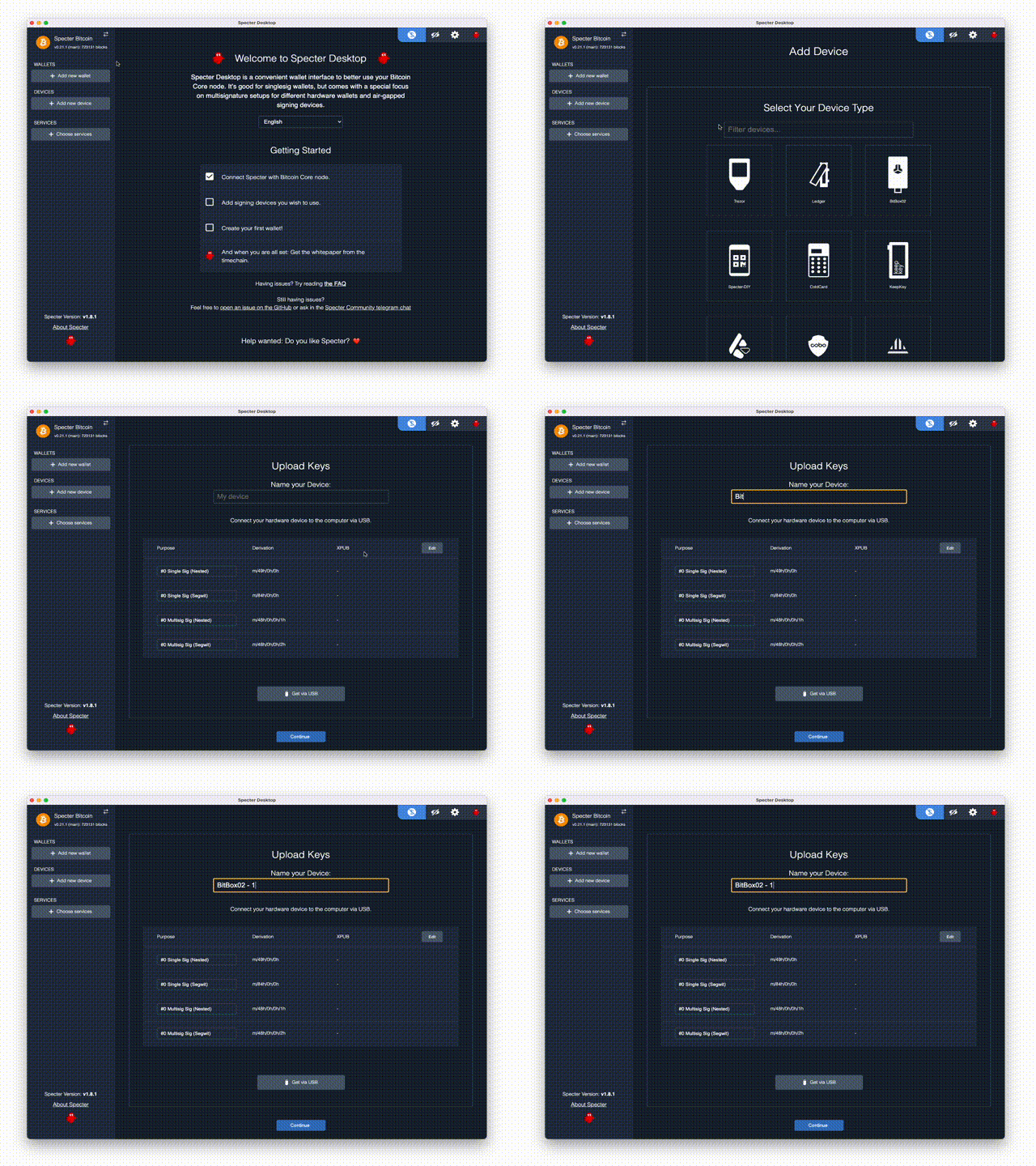
Dans Specter Desktop, cliquez sur "Add new device" dans la partie gauche de l’application, choisissez "BitBox02" dans la vue d’ensemble et donnez un nom à l’appareil. Nous avons choisi "BitBox02 - 1", mais vous pouvez utiliser le nom qui convient à votre configuration.
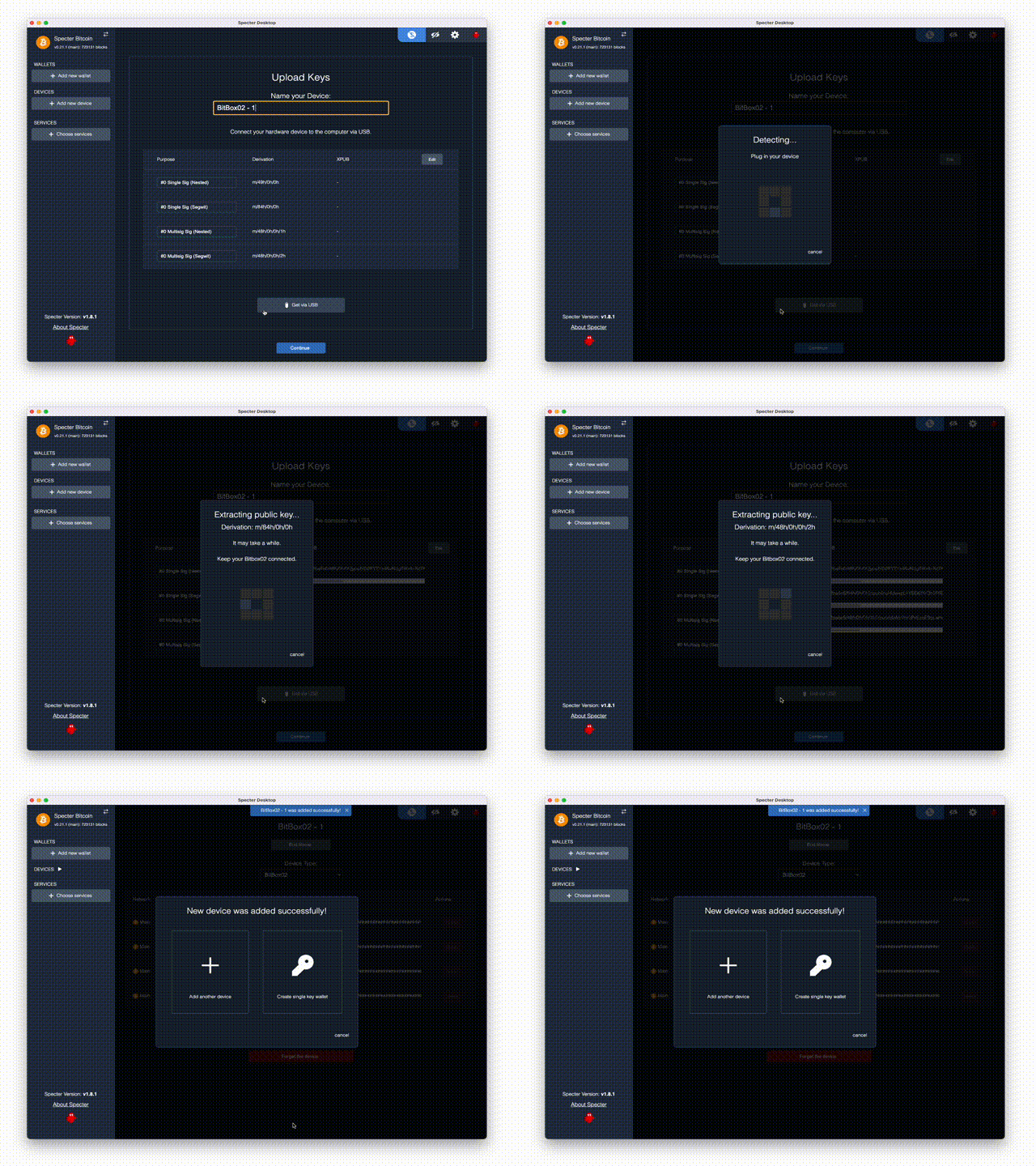
Ensuite, cliquez sur "Get via USB" en bas de la page. Il vous sera alors demandé de brancher et de déverrouiller votre BitBox02. Branchez le premier BitBox02 et déverrouillez-le.
Une fois que Specter Wallet a extrait vos clés publiques, cliquez sur "Continue" et débranchez le premier BitBox02.
Ajouter le deuxième BitBox02
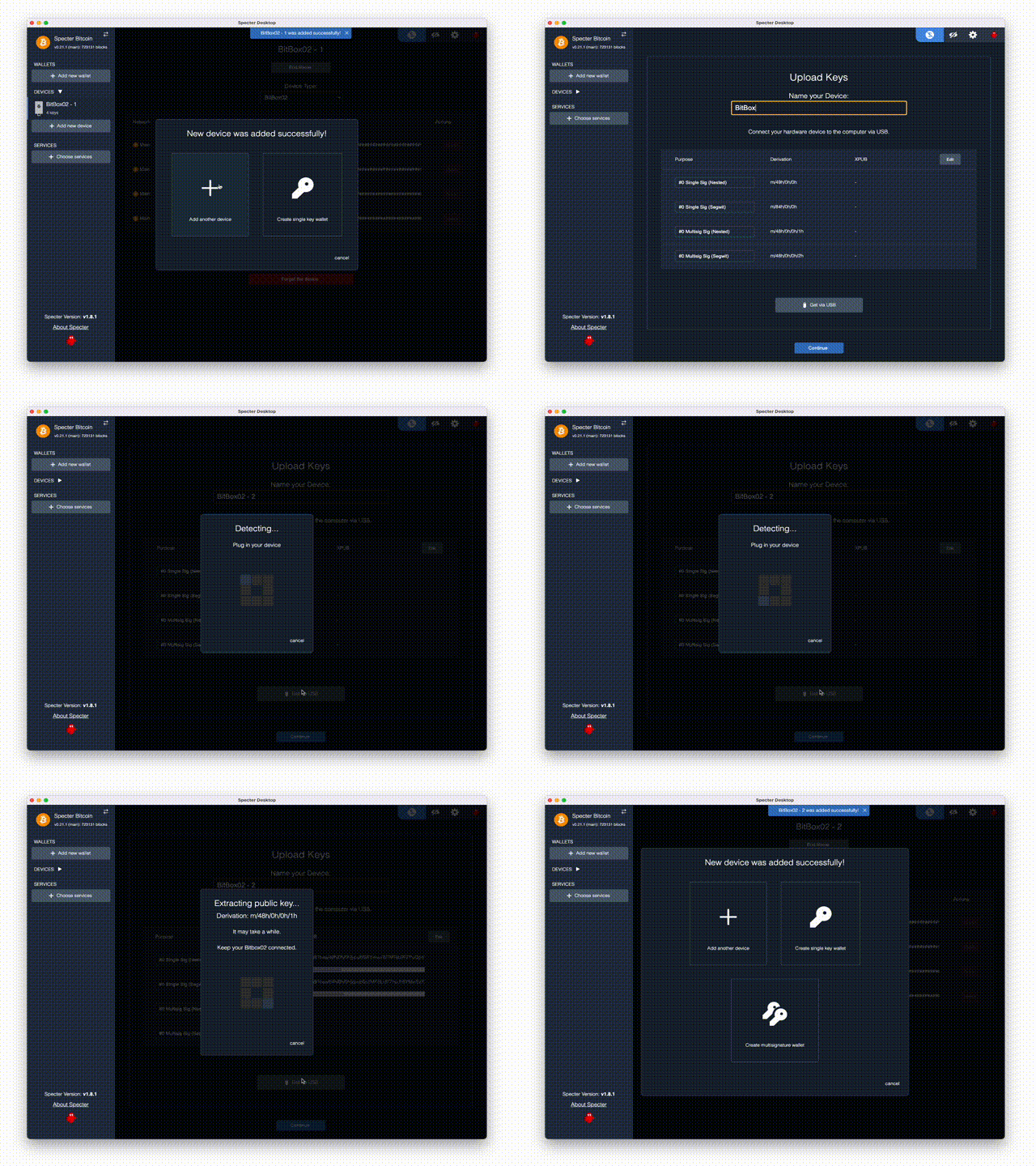
Choisissez "Add another device", donnez-lui un autre nom (par exemple BitBox02 - 2), puis branchez et déverrouillez le deuxième BitBox02.
Ajouter le troisième BitBox02
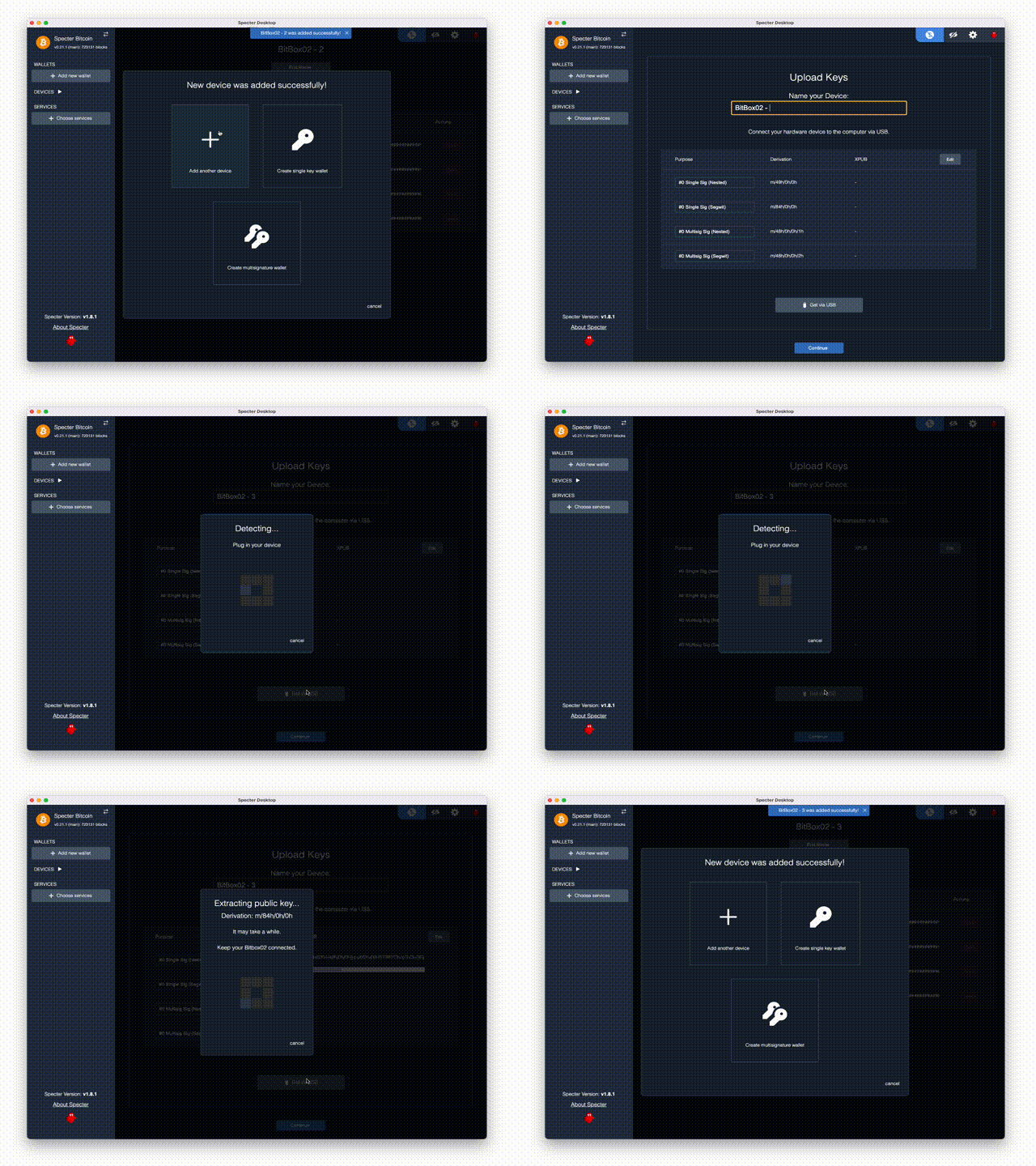
Répétez ces étapes pour le troisième BitBox02 en lui donnant un autre nom.
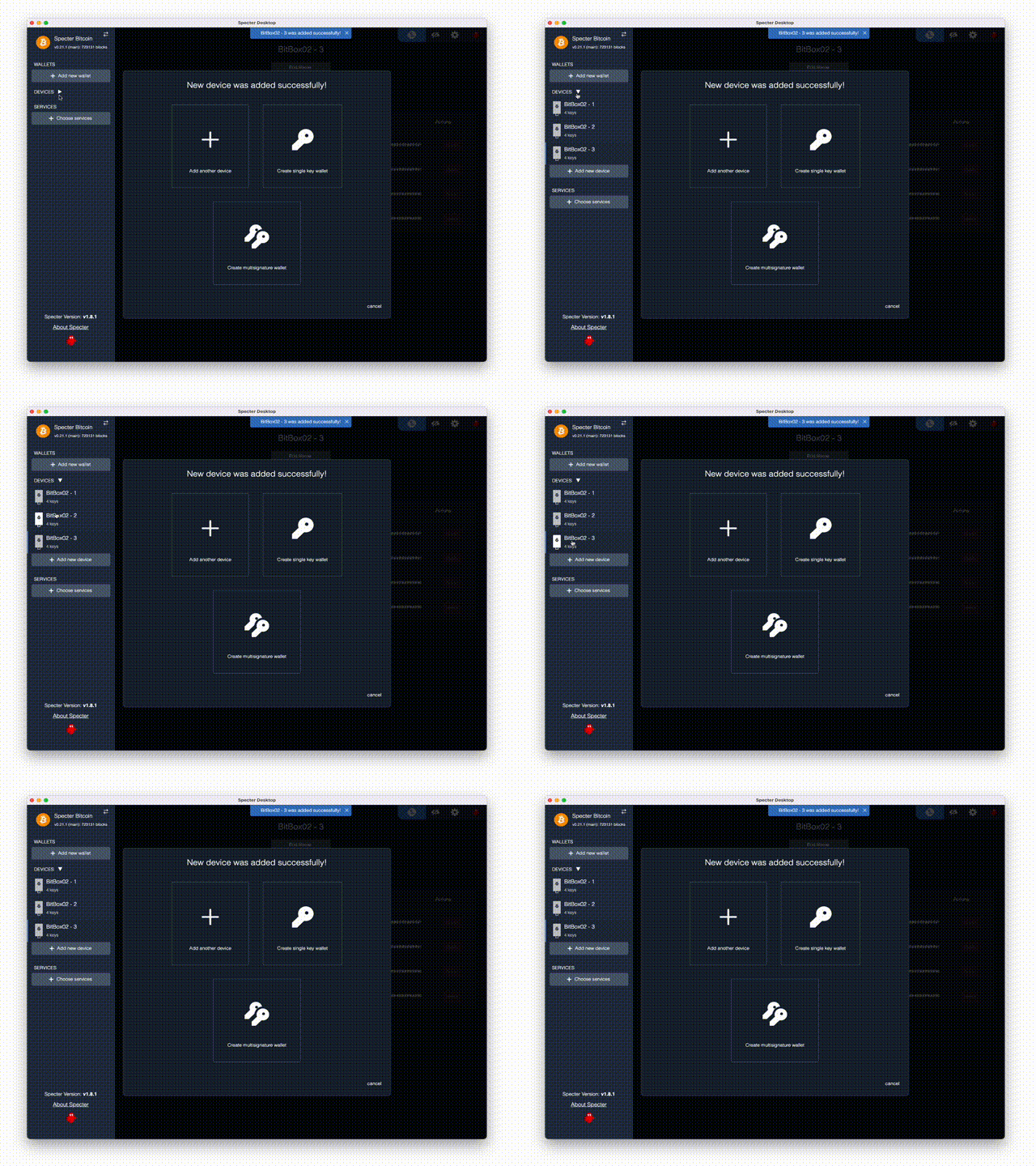
La vue d’ensemble des appareils à gauche doit indiquer que les trois BitBox02 ont bien été ajoutés à Specter Desktop.
Créer le portefeuille multisig
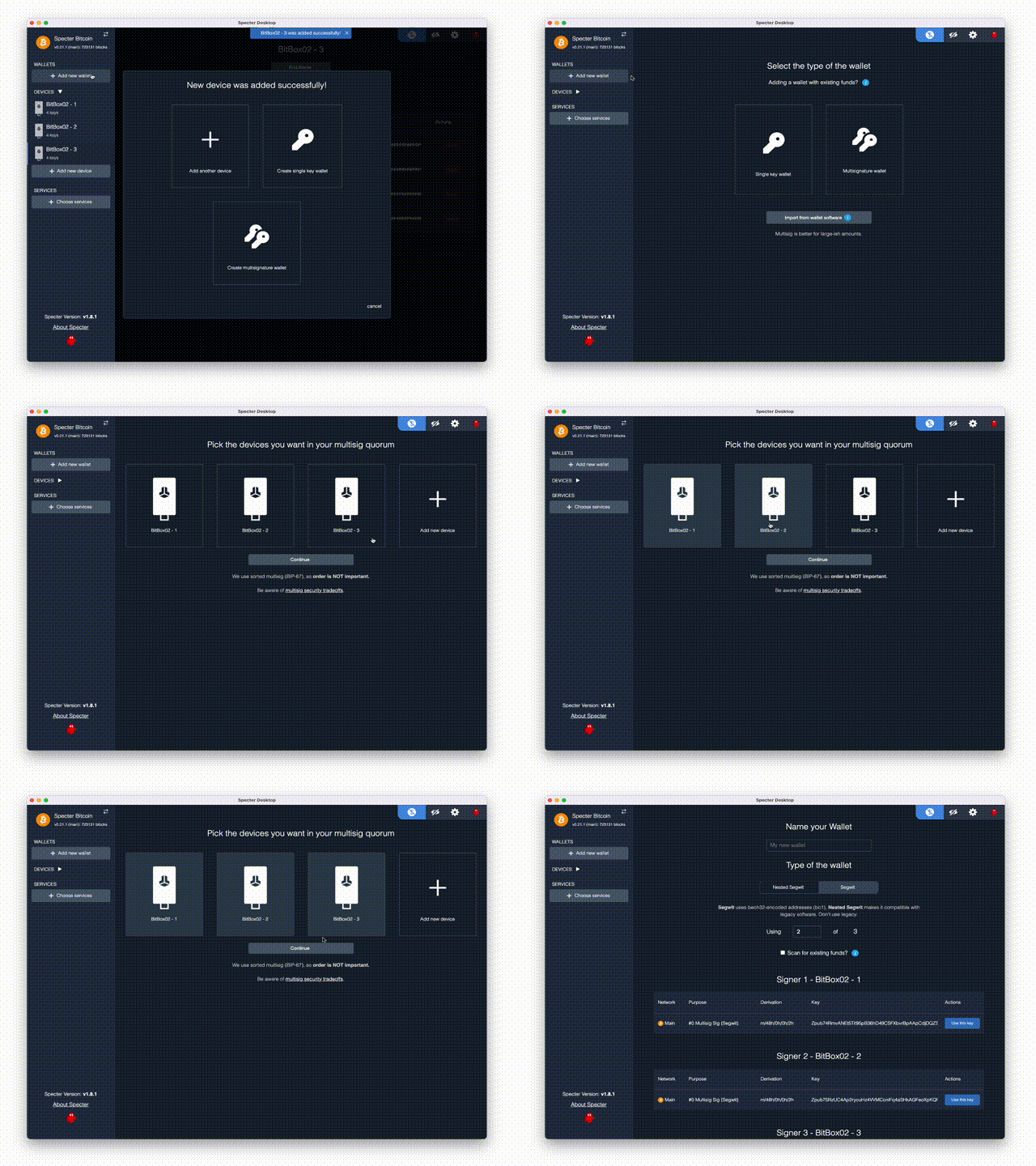
Dans la partie gauche, choisissez "Add new wallet", puis sélectionnez "Multisignature wallet" et cliquez sur tous les BitBox02 qui doivent faire partie du portefeuille. Confirmez votre choix en cliquant sur "Continue".
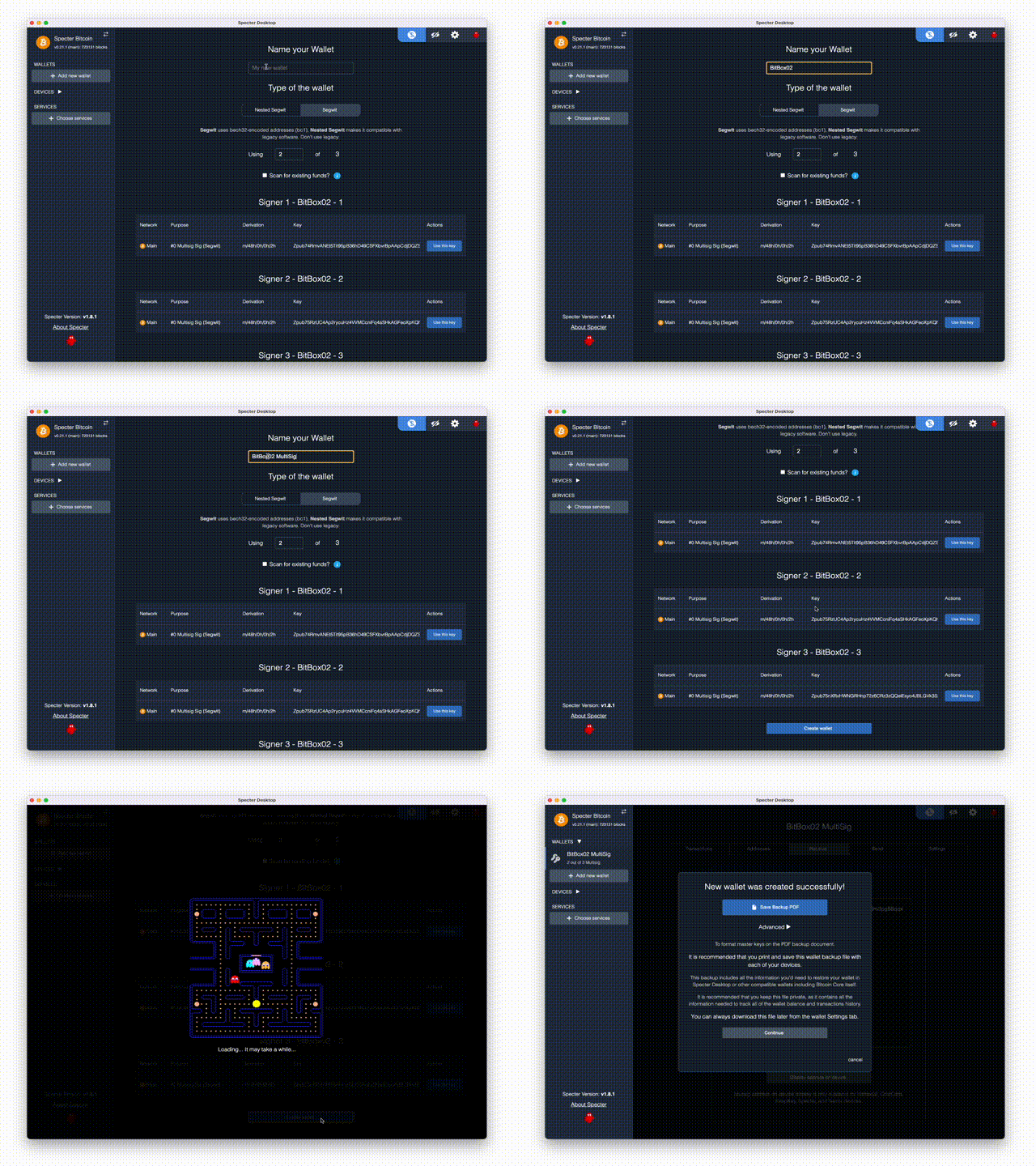
Dans l’étape suivante, vous pouvez définir les paramètres du portefeuille multisig, comme le nom et le nombre de signataires qui doivent approuver une transaction pour qu’elle ait lieu. Dans cet exemple, nous avons choisi 2 sur 3, ce qui signifie qu’au moins 2 des 3 appareils doivent signer pour envoyer une transaction. Vérifiez encore une fois que les appareils utilisés sont corrects, puis continuez en cliquant sur "Create wallet".
Enregistrer la sauvegarde
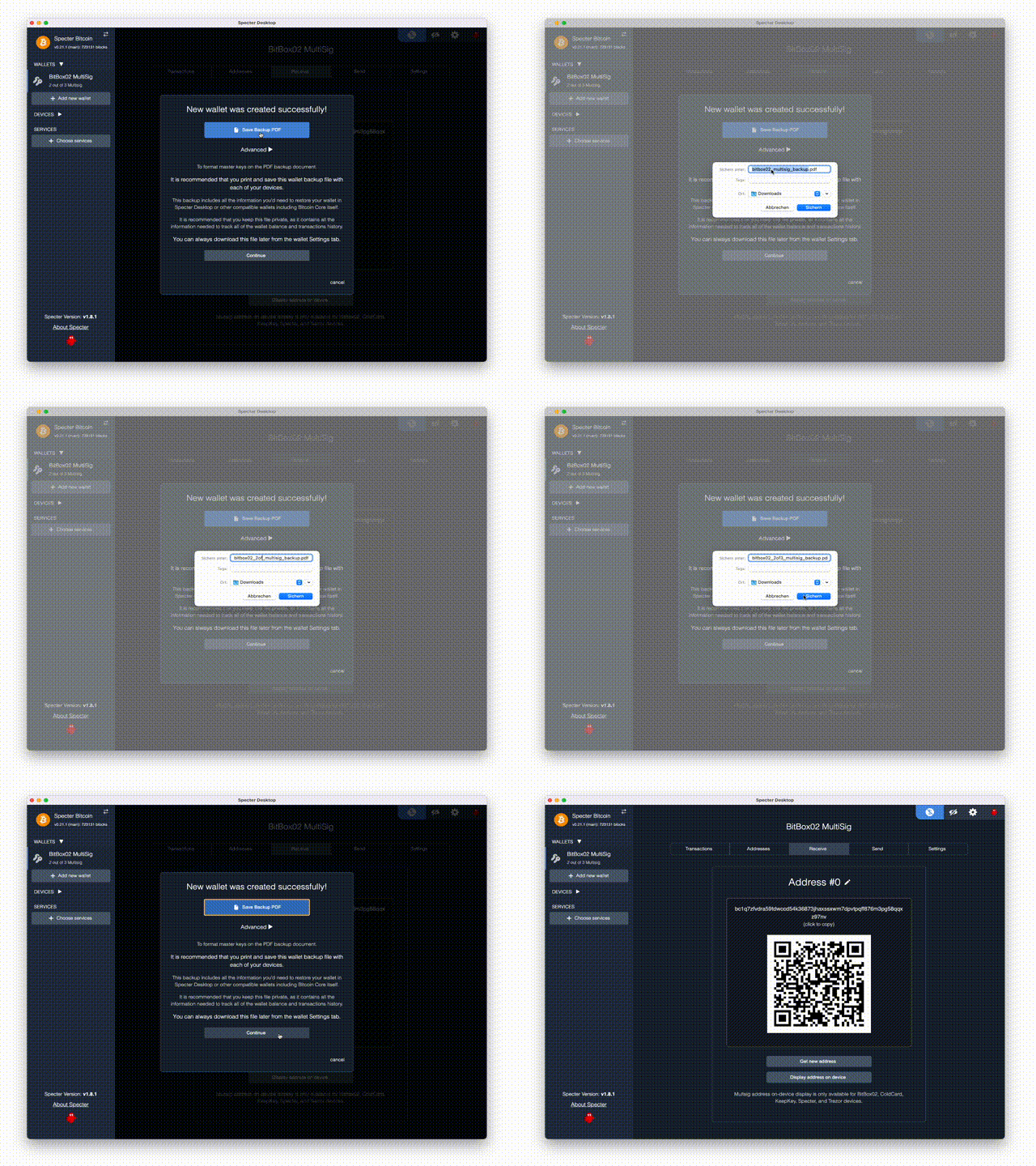
Le portefeuille a été créé avec succès. Specter vous permet d’enregistrer la sauvegarde du portefeuille au format PDF, ce que vous devriez faire. Cette sauvegarde ne contient pas vos clés privées, mais les clés publiques étendues, qui sont absolument nécessaires pour récupérer votre portefeuille si l’un des appareils est perdu. Veillez à ne pas perdre ce PDF. Le mieux est d’en créer plusieurs copies, de l’imprimer et de les stocker à plusieurs endroits.
Enregistrer le portefeuille multisig sur le BitBox02
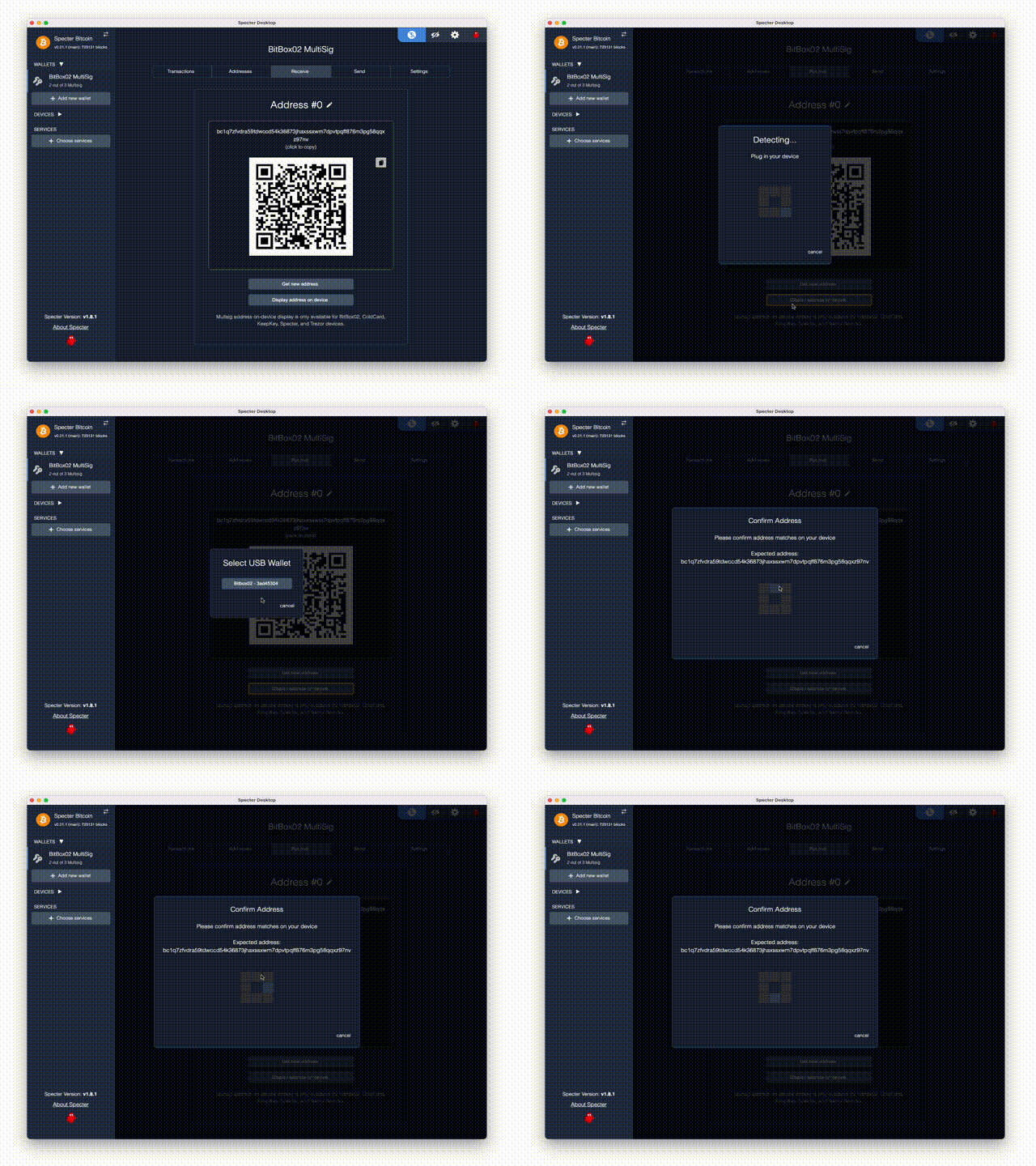
Le BitBox02 vous permet d’enregistrer la configuration multisig sur l’appareil afin de vous protéger contre la signature d’une transaction pour un portefeuille multisignature malveillant. Pour cela, cliquez sur "Confirm address on device", branchez votre BitBox02 et choisissez-le dans la vue d’ensemble.

Sur l’appareil, il vous sera demandé de choisir un nom pour le compte. Il affichera aussi le type de multisig et les xpubs des cosignataires. Comparez ces xpubs à ceux indiqués dans votre sauvegarde imprimée. Ensuite, le nom du compte ainsi que l’adresse bitcoin s’afficheront. Cette adresse doit correspondre à celle affichée dans Specter Desktop.
Cet enregistrement est nécessaire pour vous permettre de vérifier pour quel portefeuille multisig vous créez une adresse. Si votre appareil fait partie de plusieurs portefeuilles multisig, sans cet enregistrement, il serait possible de vous piéger en vous faisant créer une adresse pour un autre portefeuille que celui visé, et ainsi prendre vos bitcoins en otage. Assurez-vous de vérifier le nom du portefeuille sur le BitBox02 avant de créer une adresse.
Envoyer une transaction
Créer la transaction
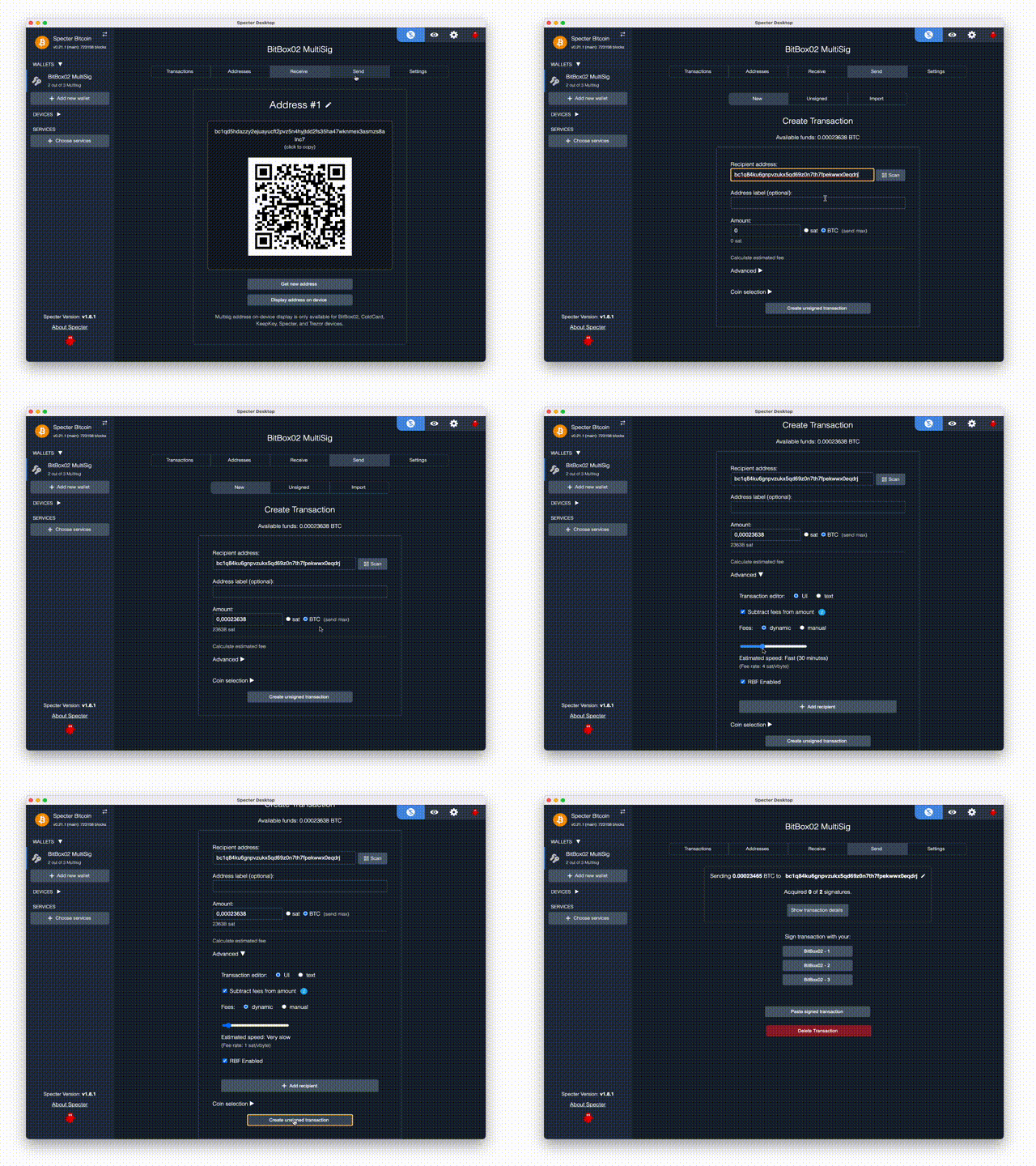
Pour envoyer une transaction, au moins deux de vos portefeuilles doivent la signer. Pour cela, vous devez d’abord créer la transaction en cliquant sur "Send" en haut de l’application, en saisissant l’adresse du destinataire, en indiquant le montant et, si vous le souhaitez, en définissant les frais de transaction.
Après avoir cliqué sur "Create unsigned transaction", il vous sera demandé de choisir les appareils qui signeront.
Signer avec le premier BitBox02
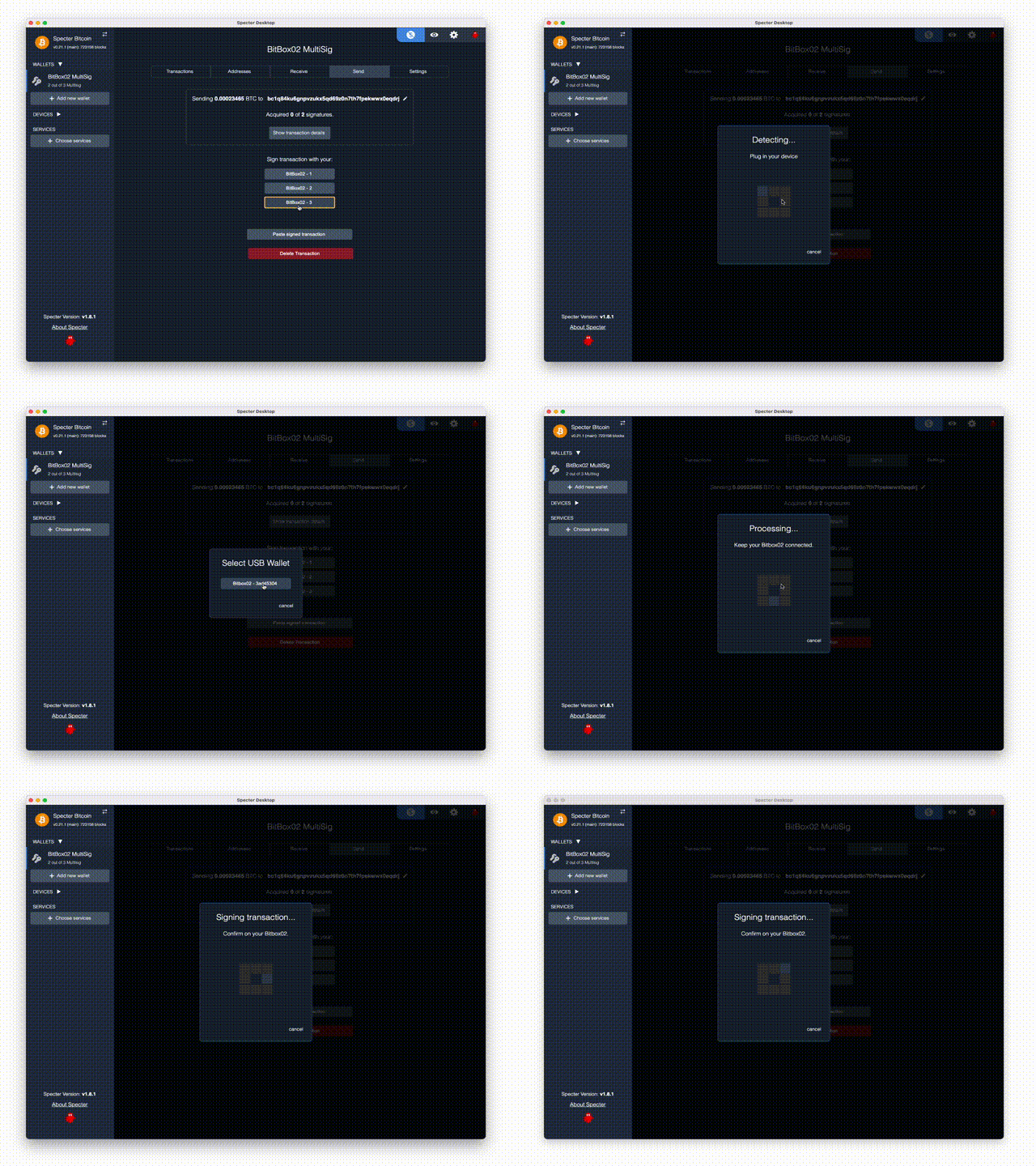
Dans la vue d’ensemble, vous pouvez choisir quel appareil utiliser pour la première signature. Dans cet exemple, nous cliquons sur "BitBox03 - 3", branchons le BitBox02 et confirmons les détails de la transaction sur l’écran du portefeuille matériel.
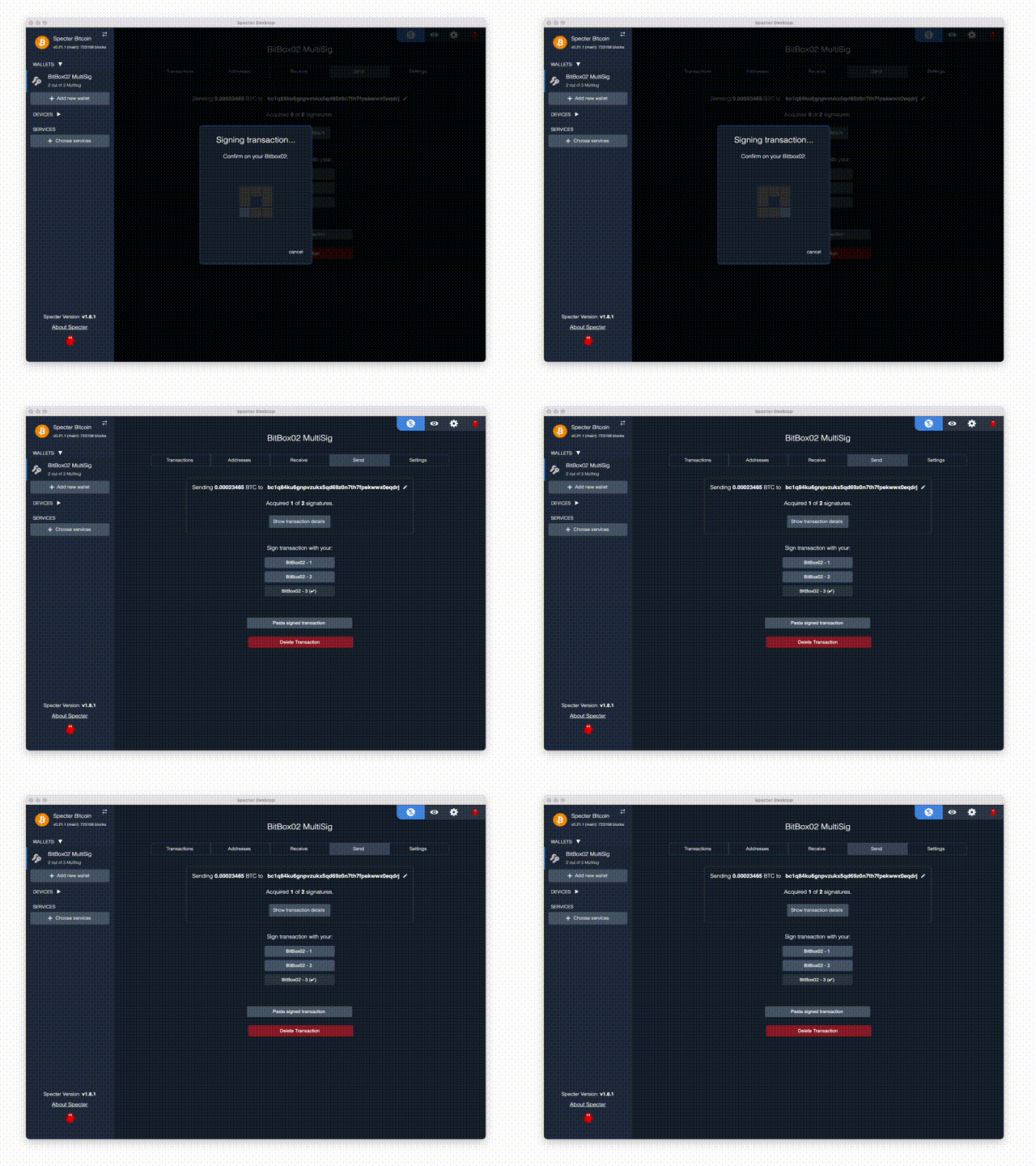
Une fois tous les détails confirmés sur le BitBox02, Specter Desktop devrait afficher "Acquired 1 of 2 signatures".
Signer avec le deuxième BitBox02
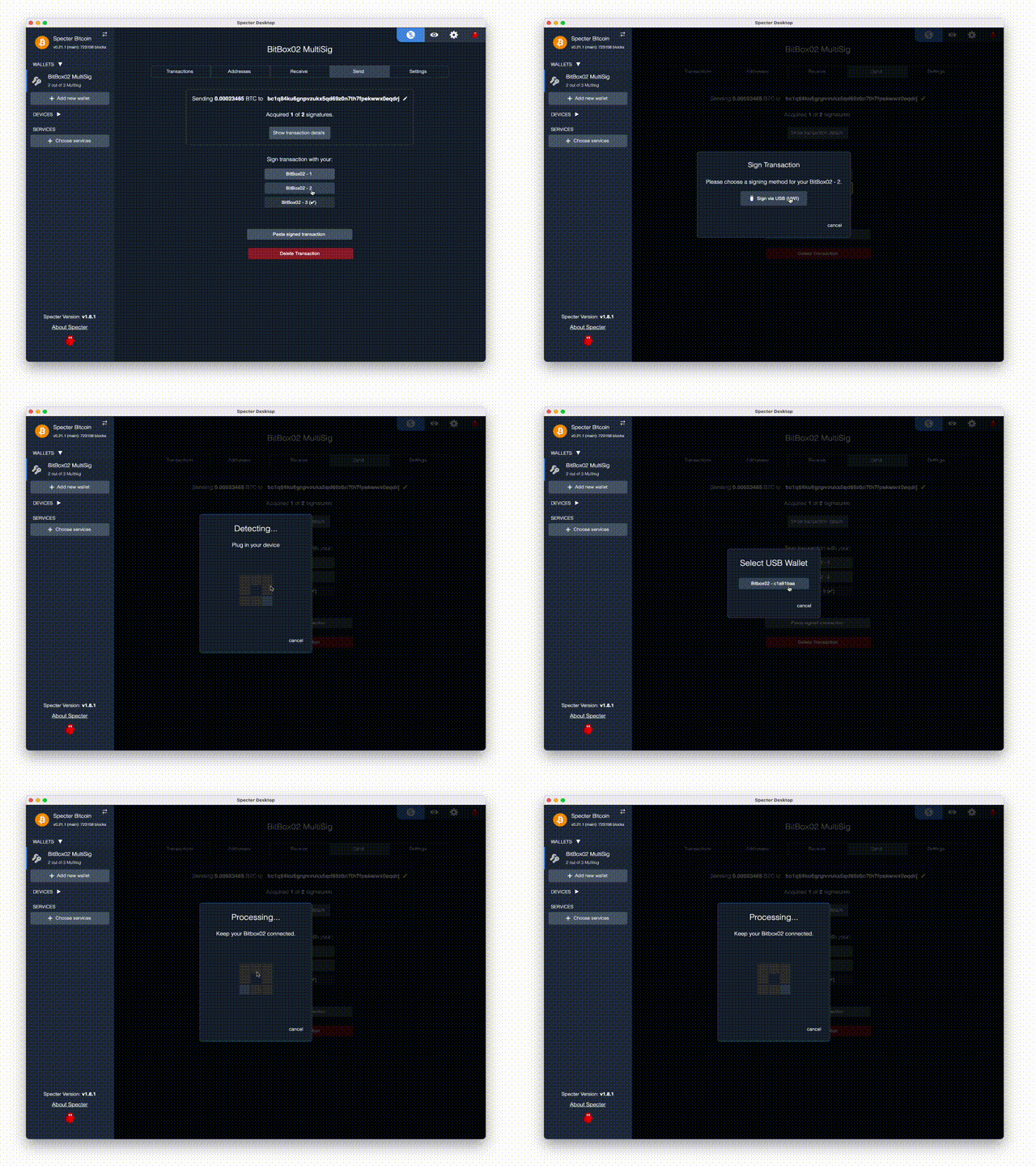
Ensuite, choisissez le deuxième portefeuille avec lequel vous souhaitez signer et répétez ces étapes.
Diffuser la transaction
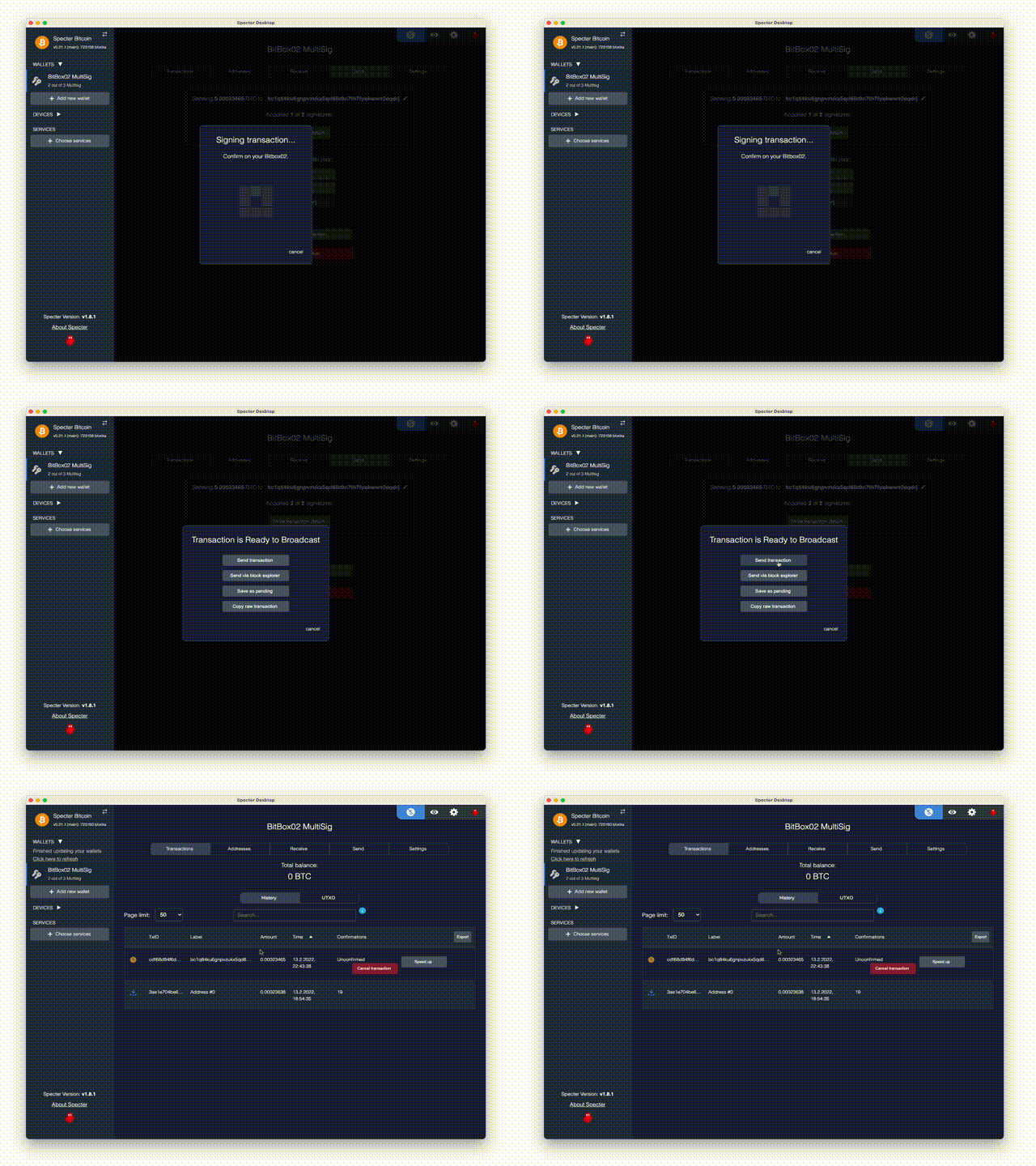
Une fois que vous avez signé la transaction avec deux portefeuilles, l’application vous demandera quoi faire avec la transaction. Ici, vous devez choisir "Send transaction" pour la diffuser sur le réseau.
Et voilà, vous disposez maintenant d’une configuration multisig opérationnelle !
Vous n’avez pas encore de BitBox ?
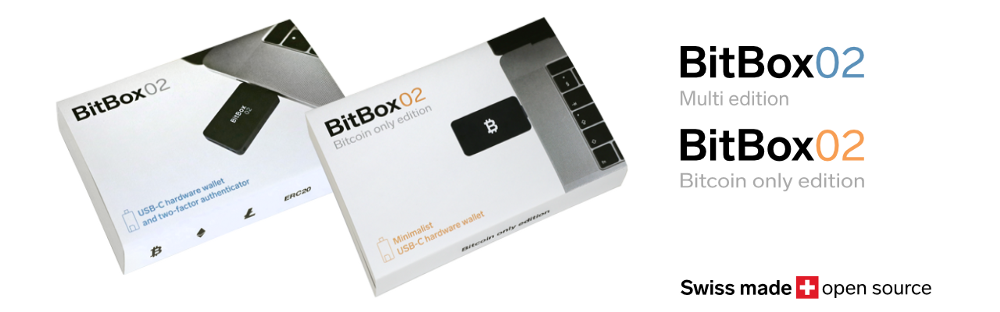
Protéger vos cryptos n’a pas besoin d’être compliqué. Le hardware wallet BitBox02 stocke hors ligne les clés privées de vos cryptomonnaies. Vous pouvez donc gérer vos actifs en toute sécurité.
Le BitBox02 existe aussi en version Bitcoin-only, avec un firmware résolument ciblé : moins de code signifie moins de surface d’attaque, ce qui améliore encore votre sécurité si vous stockez uniquement du Bitcoin.
Procurez-vous-en un dans notre boutique !
Questions fréquentes (FAQ)
Qu’est-ce qu’un portefeuille multisig avec BitBox02 ? Un portefeuille multisig avec BitBox02 est un portefeuille bitcoin multisignature sécurisé qui nécessite plusieurs signatures pour autoriser une transaction. Il renforce la sécurité en répartissant le pouvoir de signature entre plusieurs appareils.
Combien d’appareils peuvent faire partie d’une configuration multisig avec BitBox02 ? Vous pouvez créer une configuration multisig 2 sur 3 avec trois appareils BitBox02, ce qui signifie qu’au moins 2 des 3 appareils doivent signer pour envoyer une transaction.
Pourquoi devrais-je enregistrer le portefeuille multisig sur le BitBox02 ? L’enregistrement de la configuration multisig sur le BitBox02 protège les utilisateurs contre la signature de transactions pour des portefeuilles multisignatures malveillants. Il garantit que vous créez une adresse pour le portefeuille voulu et protège ainsi vos bitcoins.
Combien de signatures sont nécessaires pour envoyer une transaction ? Dans une configuration multisig 2 sur 3, au moins deux de vos portefeuilles doivent signer la transaction avant qu’elle puisse être diffusée sur le réseau.
À quoi sert le PDF de sauvegarde fourni par Specter ? Le PDF de sauvegarde contient les clés publiques étendues, indispensables pour récupérer votre portefeuille si un appareil est perdu. Il ne contient pas vos clés privées. Il est essentiel de conserver ce PDF en lieu sûr et de le garder accessible.
Shift Crypto est une société privée basée à Zurich, en Suisse. Notre équipe de contributeurs Bitcoin, d’experts crypto et d’ingénieurs sécurité crée des produits qui permettent à nos clients d’évoluer sereinement du niveau débutant à la maîtrise de la gestion des cryptomonnaies. Le BitBox02, notre hardware wallet de deuxième génération, permet aux utilisateurs de stocker, protéger et utiliser facilement Bitcoin et d’autres cryptomonnaies, avec l’aide de son logiciel compagnon, le BitBoxApp.
This post was translated with the help of AI