
Vous pouvez aussi lire cet article en allemand.
Créer un portefeuille multi-signature avec la BitBox02 est simple et sûr. Grâce à plusieurs fonctionnalités uniques, comme l’enregistrement des cosignataires directement sur l’appareil, la BitBox02 est le hardware wallet idéal pour les portefeuilles multisignatures.
Il existe différents portefeuilles spécialisés pour utilisateurs avancés à cet effet. Dans ce guide, nous vous montrons étape par étape comment créer une configuration multisignature 2 sur 3 avec trois hardware wallets BitBox02 et Sparrow Wallet. Vous pouvez en savoir plus sur Sparrow Wallet et sur son fonctionnement avec la BitBox02 pour un portefeuille classique (à signature unique) dans notre précédent article de blog Explorez les coulisses de Bitcoin avec Sparrow Wallet et votre BitBox02.
Sparrow Wallet sert à créer le portefeuille multisignature, à préparer les transactions et à coordonner leur signature. Comme les appareils BitBox02 créent les clés privées et ne les révèlent jamais, vous n’avez pas besoin de faire confiance au portefeuille de bureau Sparrow. Lorsque vous envoyez ou recevez des bitcoins, les BitBox02 vous protègent également, car vous pouvez vérifier tous les détails importants directement sur leur écran sécurisé.
Sparrow Wallet
- Installez et ouvrez Sparrow Wallet. Vous pouvez le trouver ici : sparrowwallet.com/download/
Create the wallet
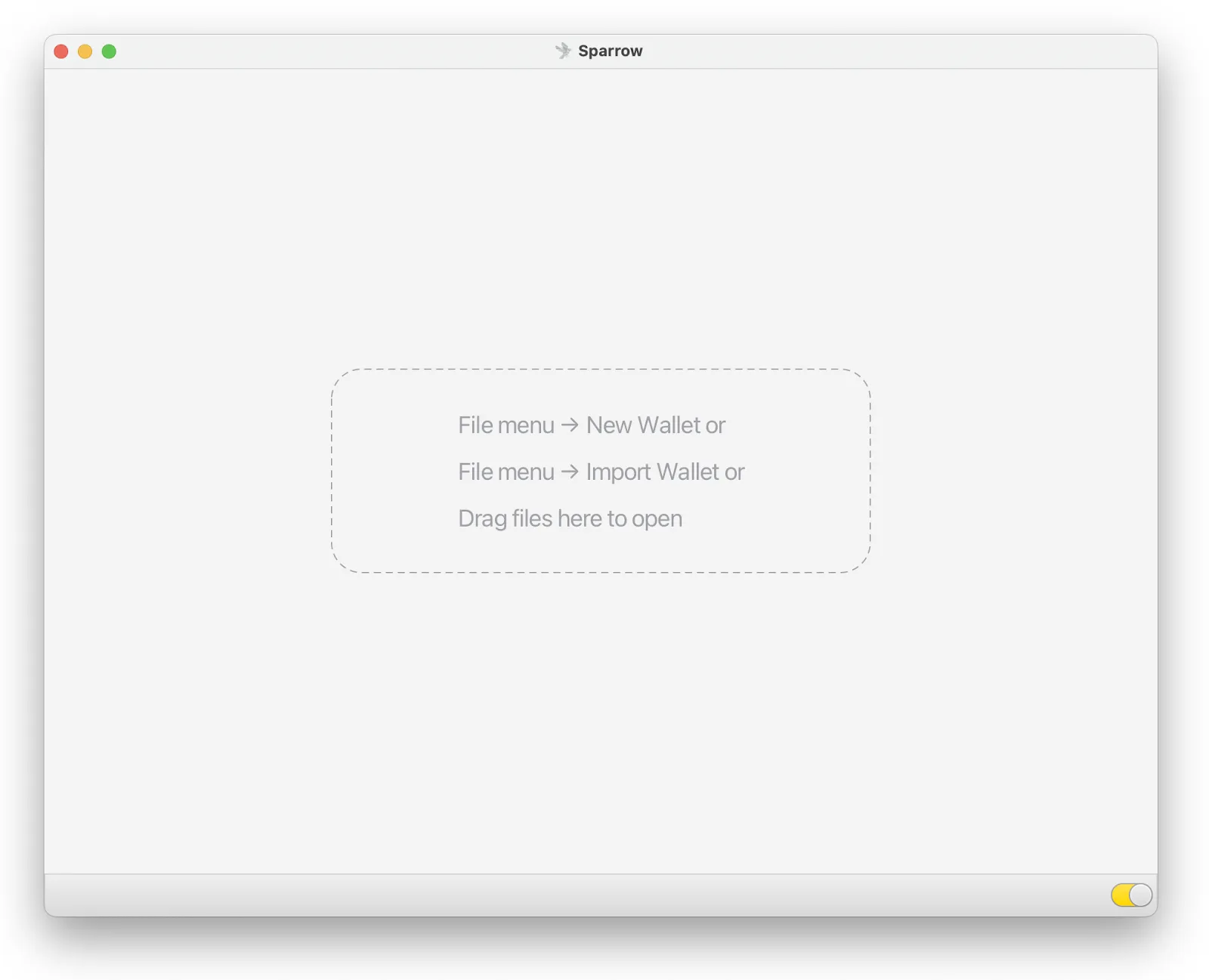
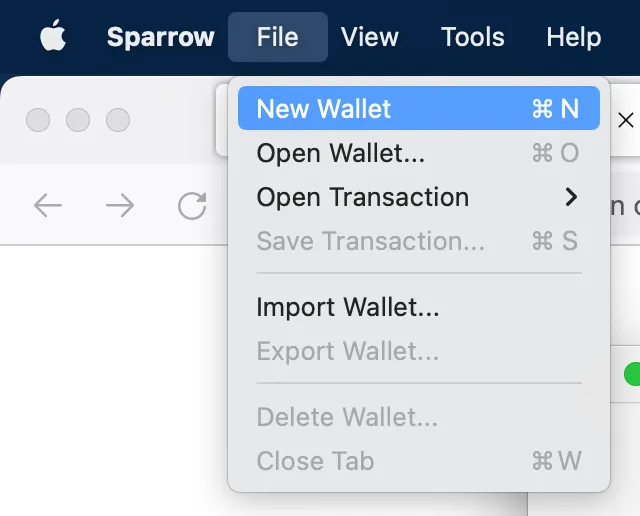
- Choisissez File → New Wallet pour créer un nouveau portefeuille.
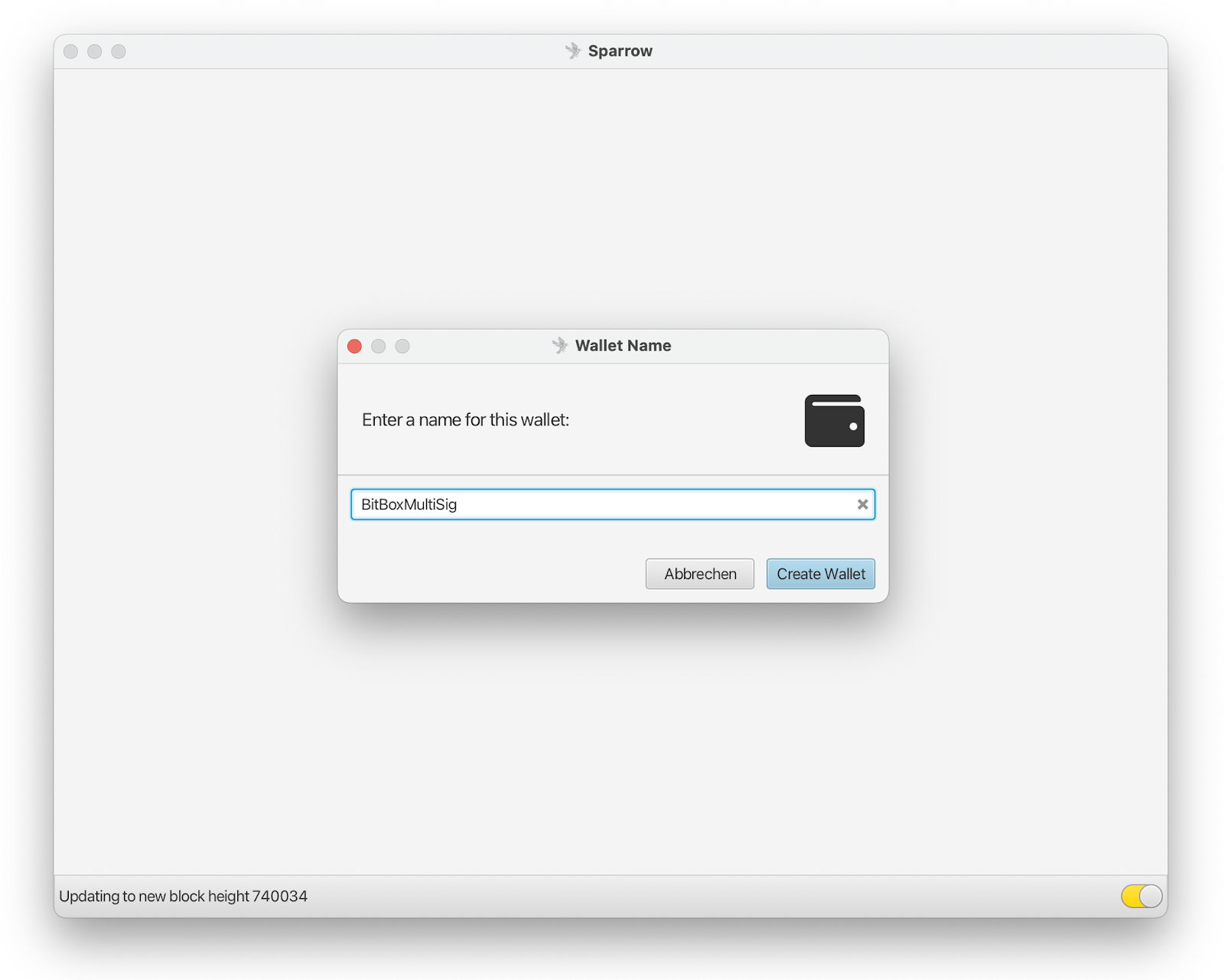
- Sparrow vous demande un nom pour le nouveau portefeuille. Choisissez-en un, puis cliquez sur Create Wallet.
- Sparrow affichera ensuite la page Settings. Ici, vous devez modifier Policy Type en Multi Signature. Vous pouvez aussi changer le nombre de cosignataires et le type de script si vous le souhaitez (même si Taproot n’est pas encore pris en charge pour le multisig). Dans cet exemple, nous utiliserons la configuration native Segwit 2 sur 3 par défaut.
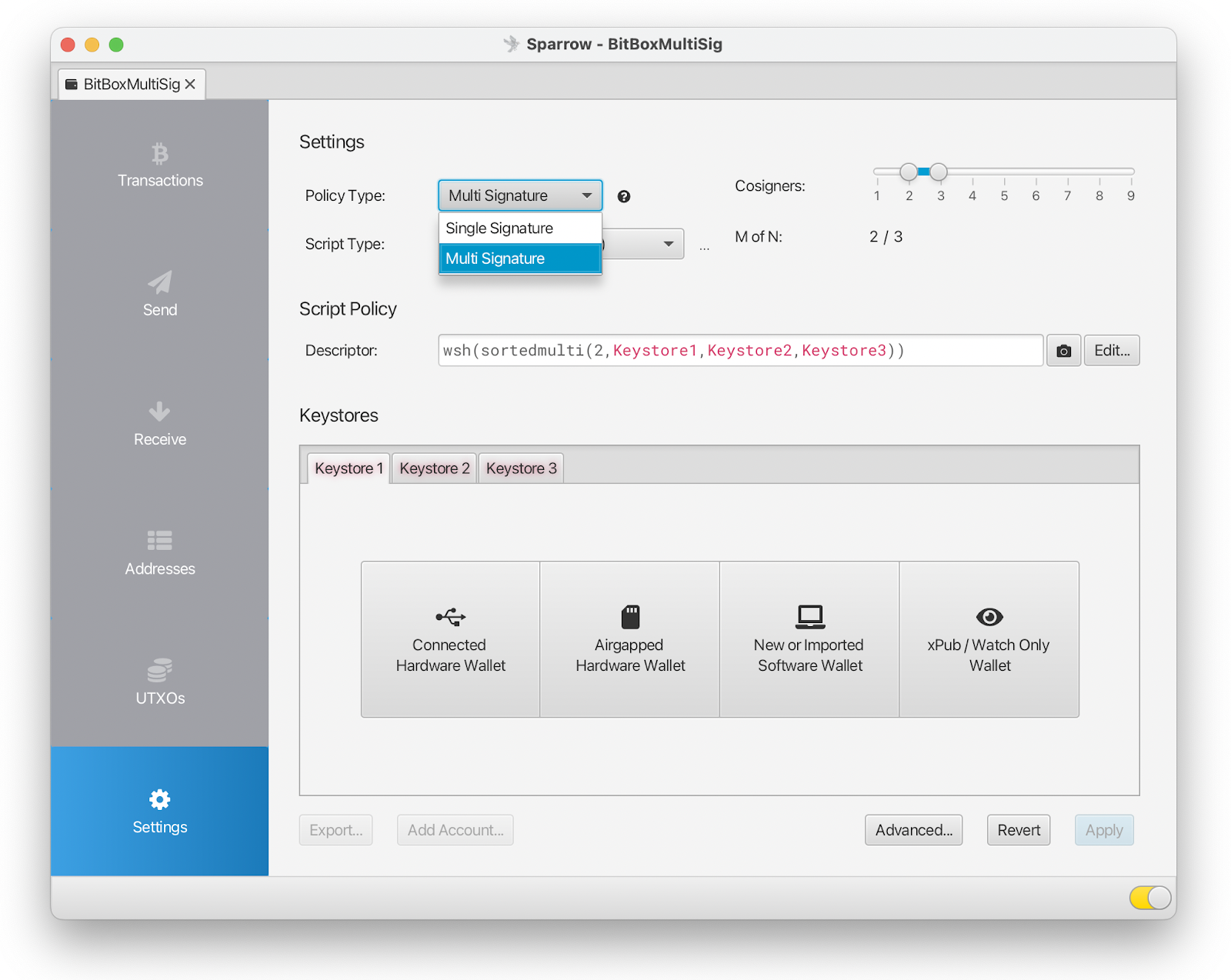
- Dans la partie inférieure de la page des paramètres, ajoutez les différents hardware wallets. Branchez maintenant la première BitBox02.
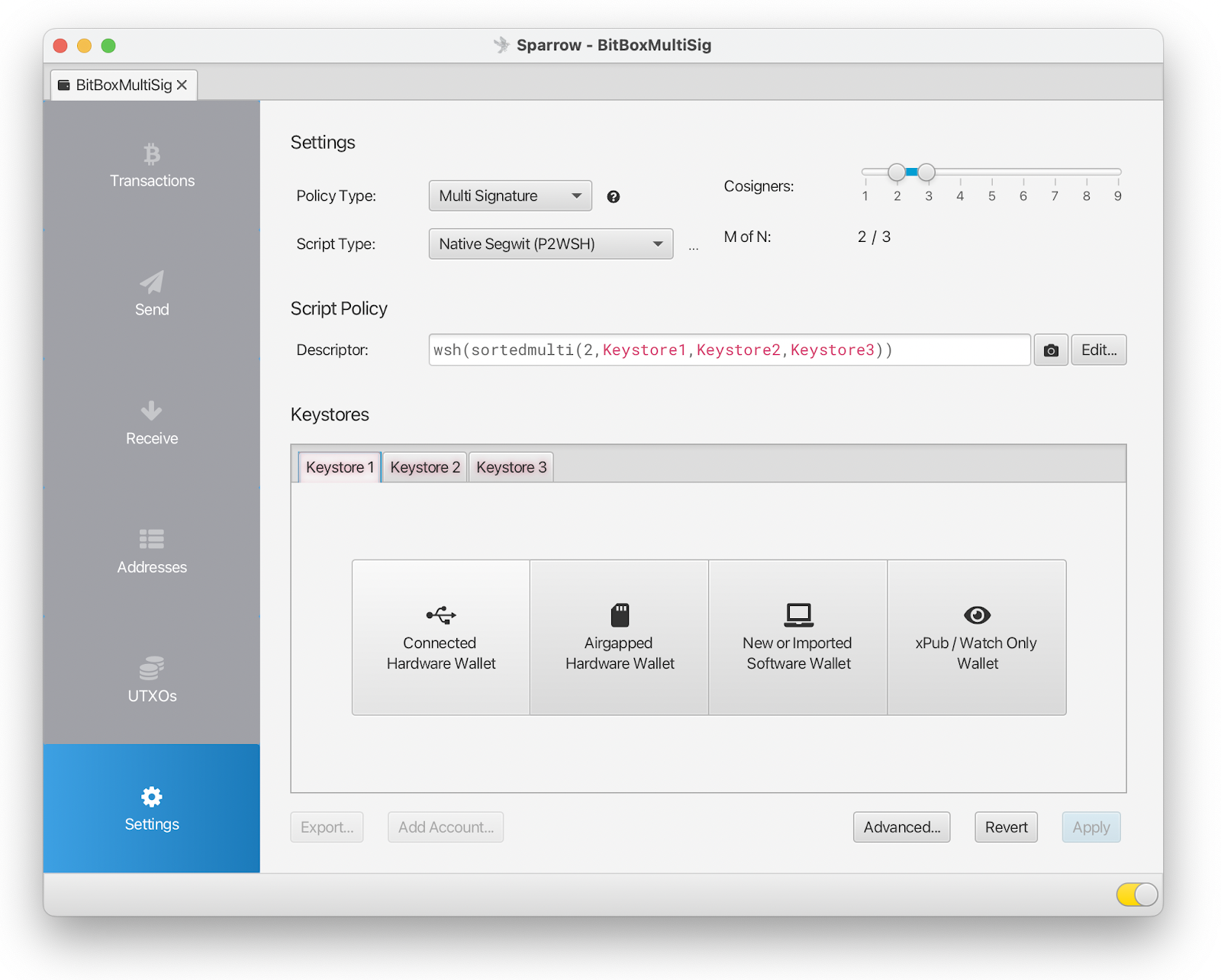
- Cliquez sur Connected Hardware Wallet dans l’onglet Keystore 1, puis déverrouillez votre BitBox02 en saisissant le mot de passe de l’appareil.
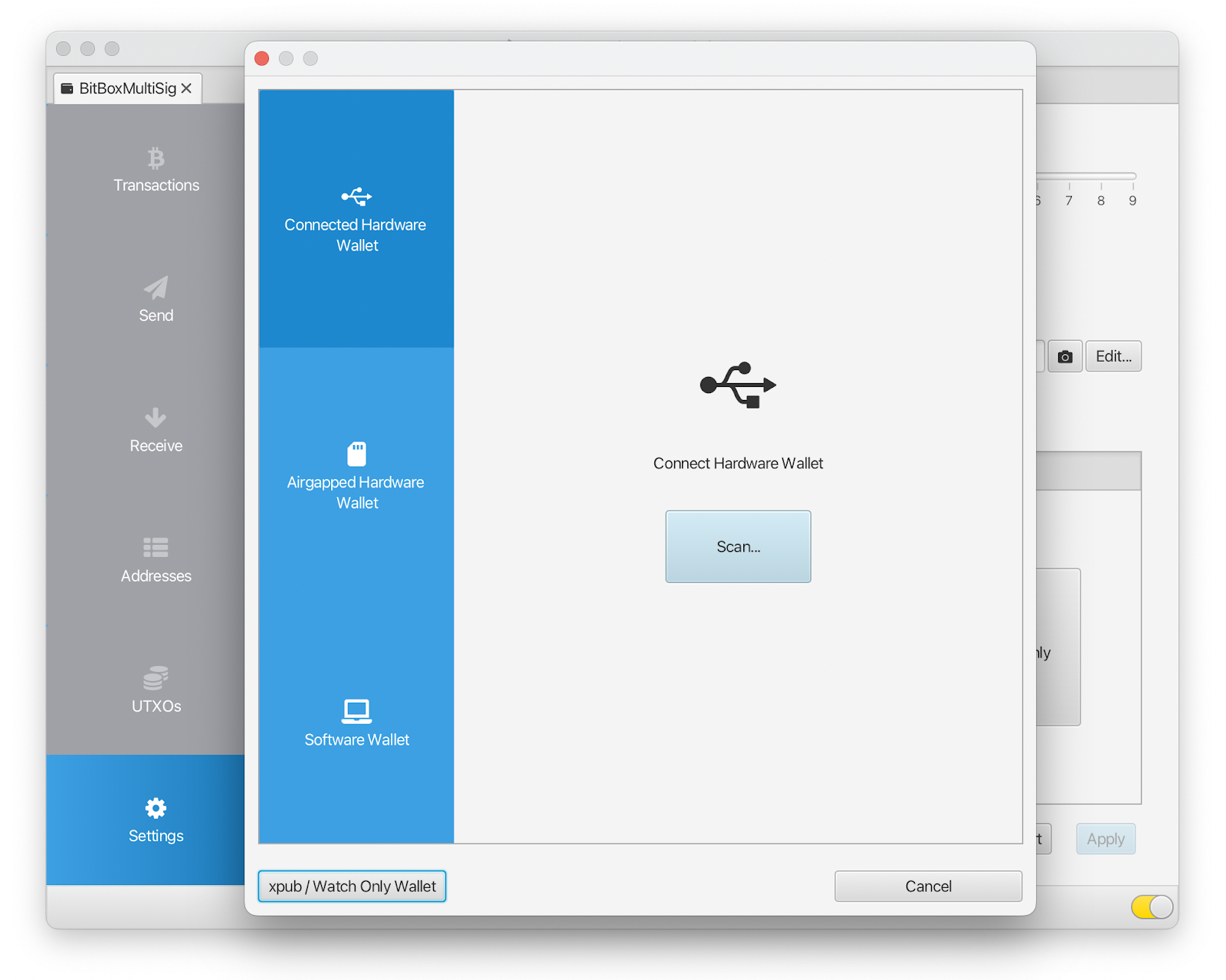
- Cliquez sur Scan... sur la page suivante.
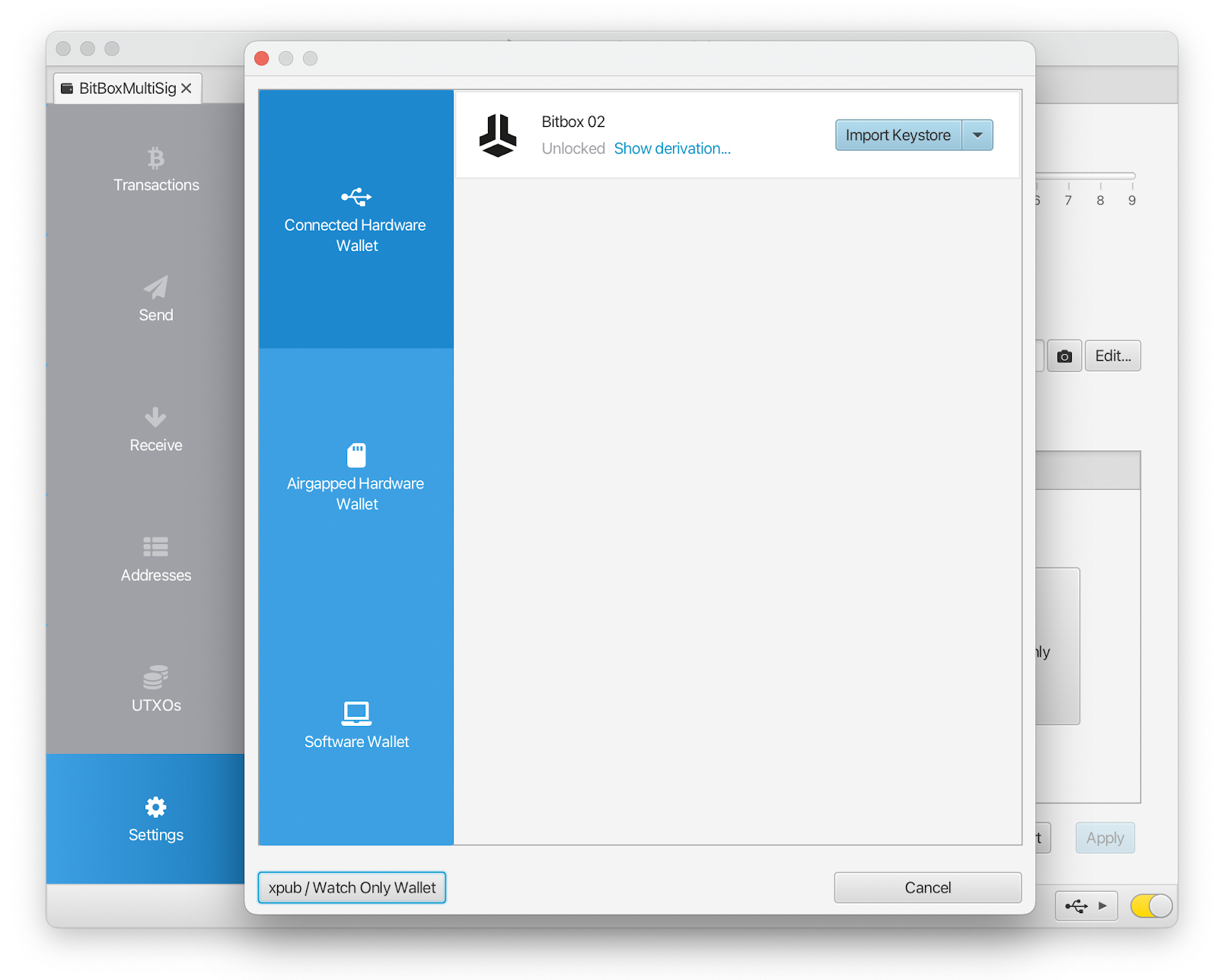
- Sparrow devrait trouver votre BitBox02. Cliquez sur Import Keystore.
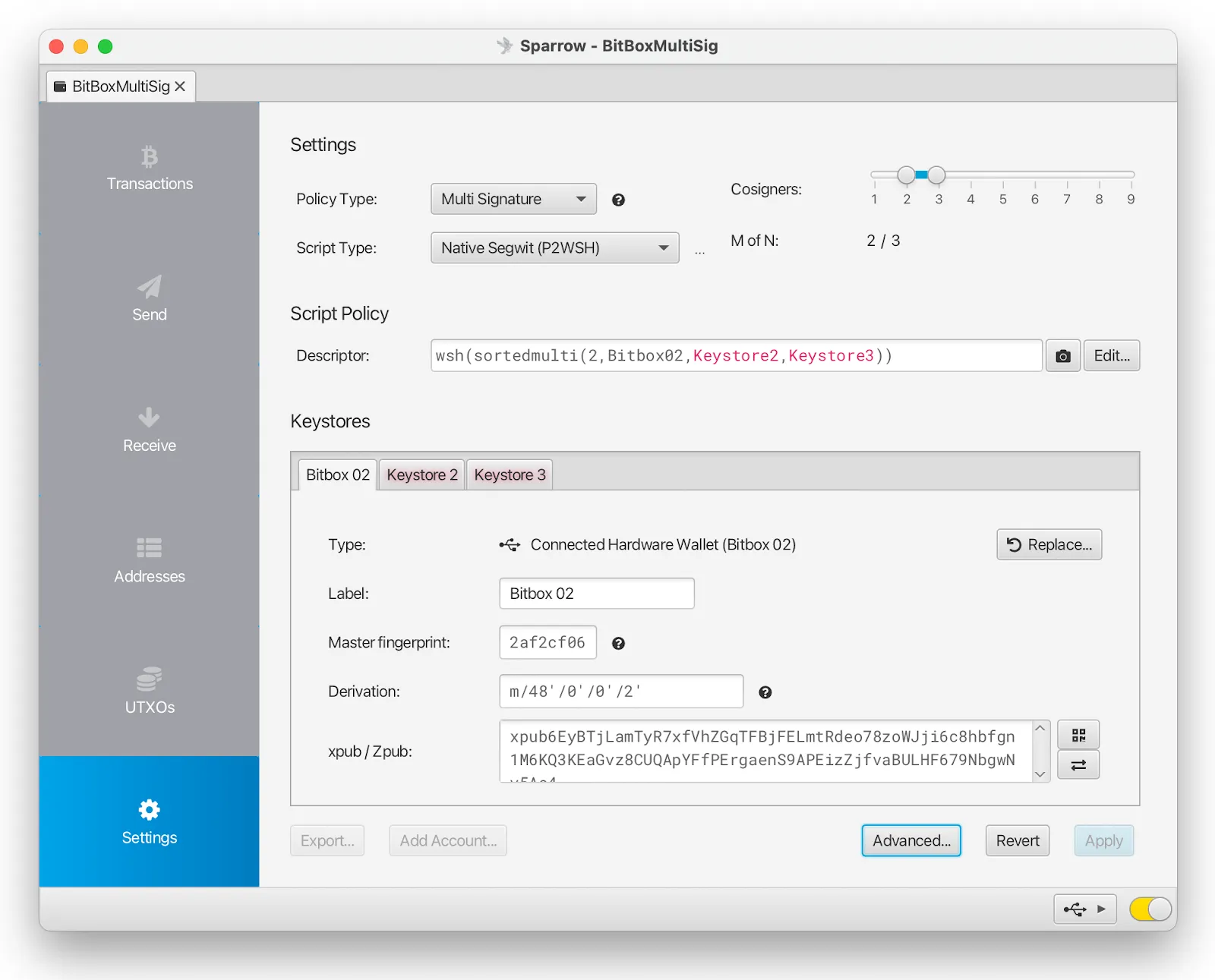
- Les détails de la BitBox02 apparaissent dans la page des paramètres pour le premier Keystore. Vous pouvez attribuer à cet appareil une étiquette unique. Les autocollants numérotés fournis avec votre BitBox02 peuvent vous aider à distinguer les différents appareils.
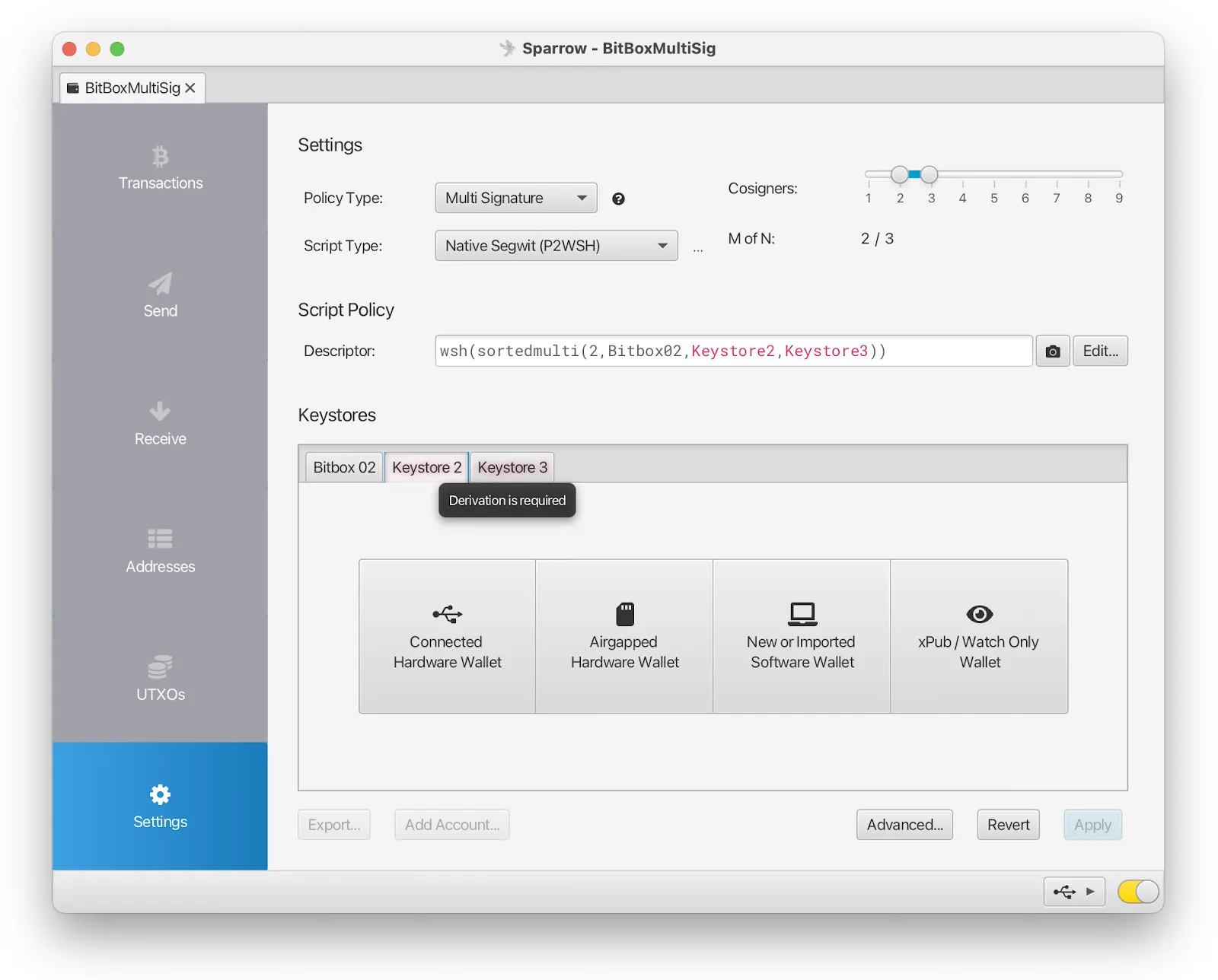
- Ensuite, cliquez sur Keystore 2, puis sur Connected Hardware Wallet, et répétez le processus pour la deuxième et la troisième BitBox02.
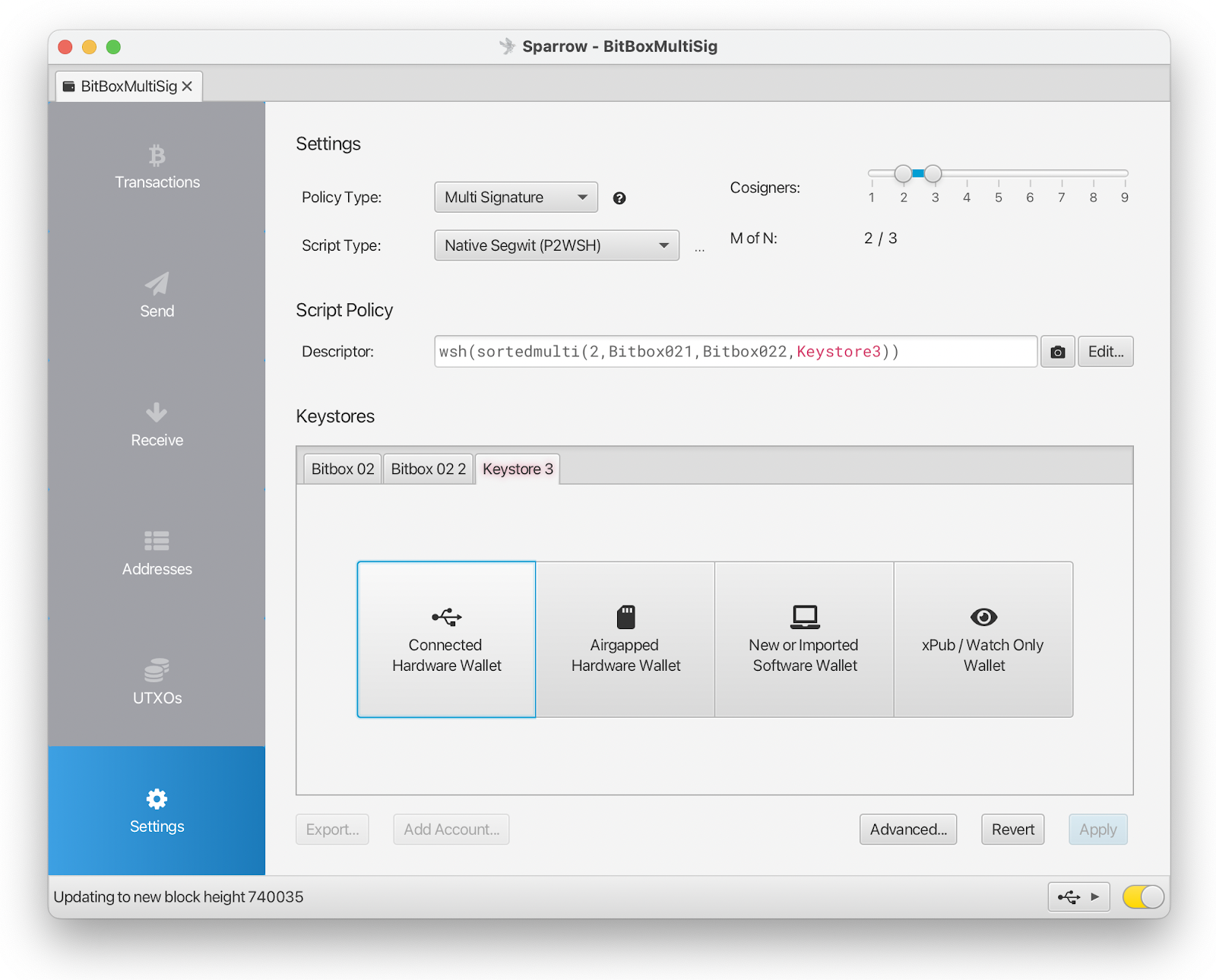
- Après avoir ajouté la dernière BitBox02, cliquez sur Apply dans le coin inférieur droit.
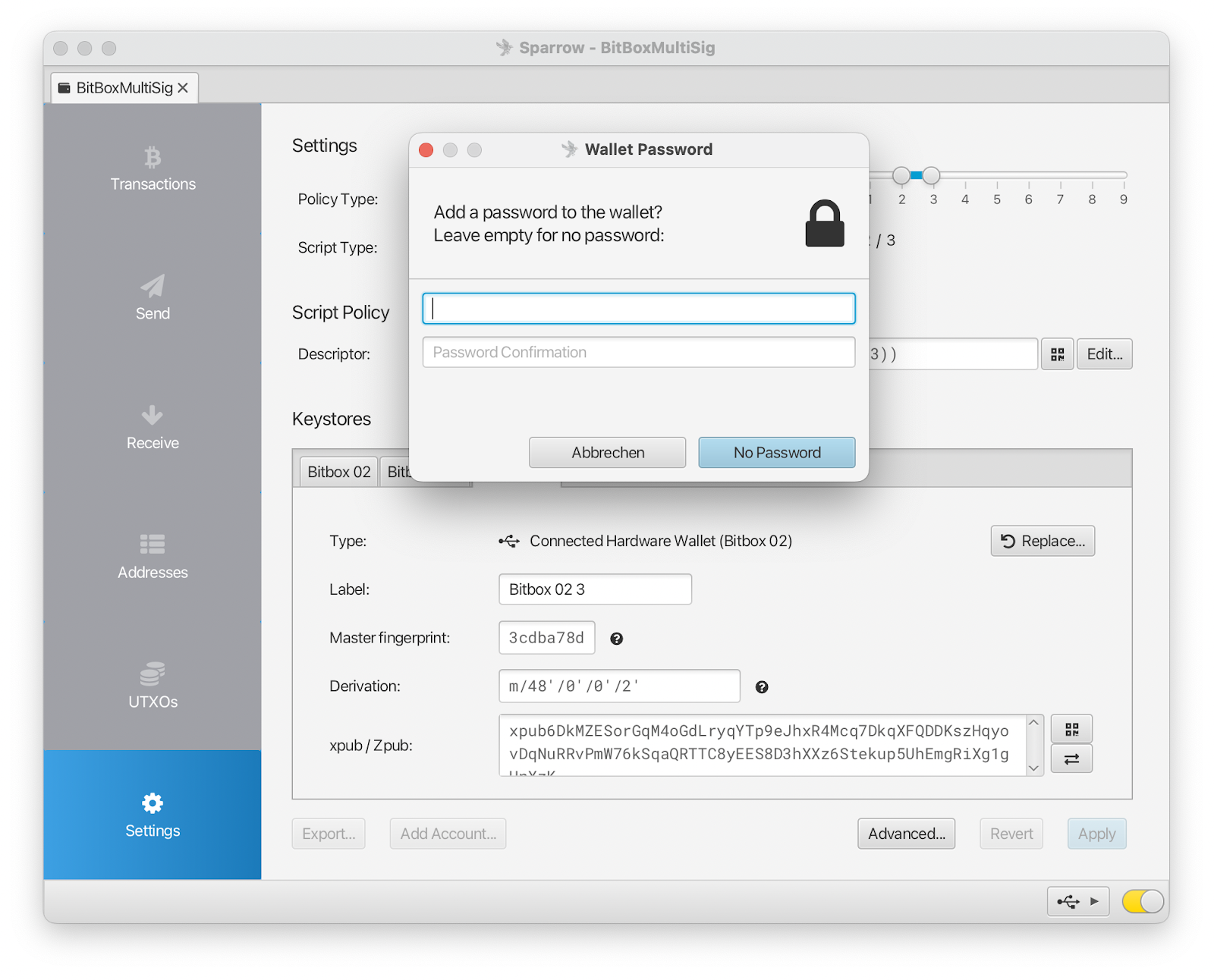
- Vous pouvez maintenant protéger votre Sparrow Wallet avec un mot de passe de portefeuille si vous le souhaitez. Cela n’est pas nécessaire pour la sécurité, car vos fonds sont protégés par les hardware wallets, mais cela contribue à protéger votre vie privée.
Back up the wallet
Pour restaurer votre portefeuille, vous devez connaître toutes les clés publiques étendues. Pour notre portefeuille 2 sur 3, il ne suffit pas d’avoir simplement deux des hardware wallets. Vous devez donc absolument créer un fichier de sauvegarde de votre portefeuille multisignature Sparrow. Ce fichier contient vos clés publiques étendues, mais pas vos clés privées. Vous pouvez donc le conserver sur votre ordinateur sans vous soucier de la sécurité. Si vous avez défini un mot de passe de portefeuille pour protéger votre vie privée, vous pouvez même le stocker en ligne.
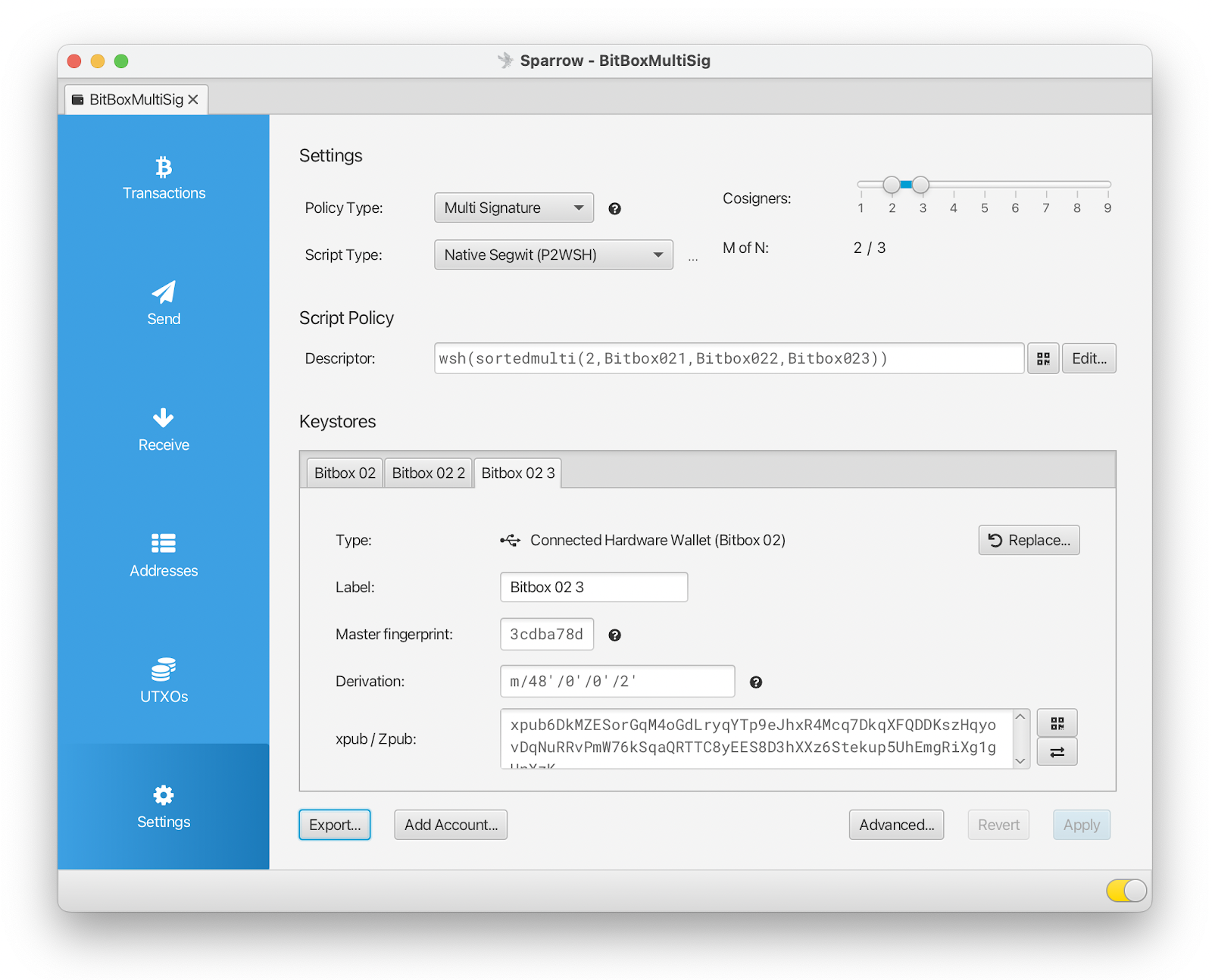
Pour enregistrer votre fichier de sauvegarde, allez dans la page Settings, puis choisissez Export....
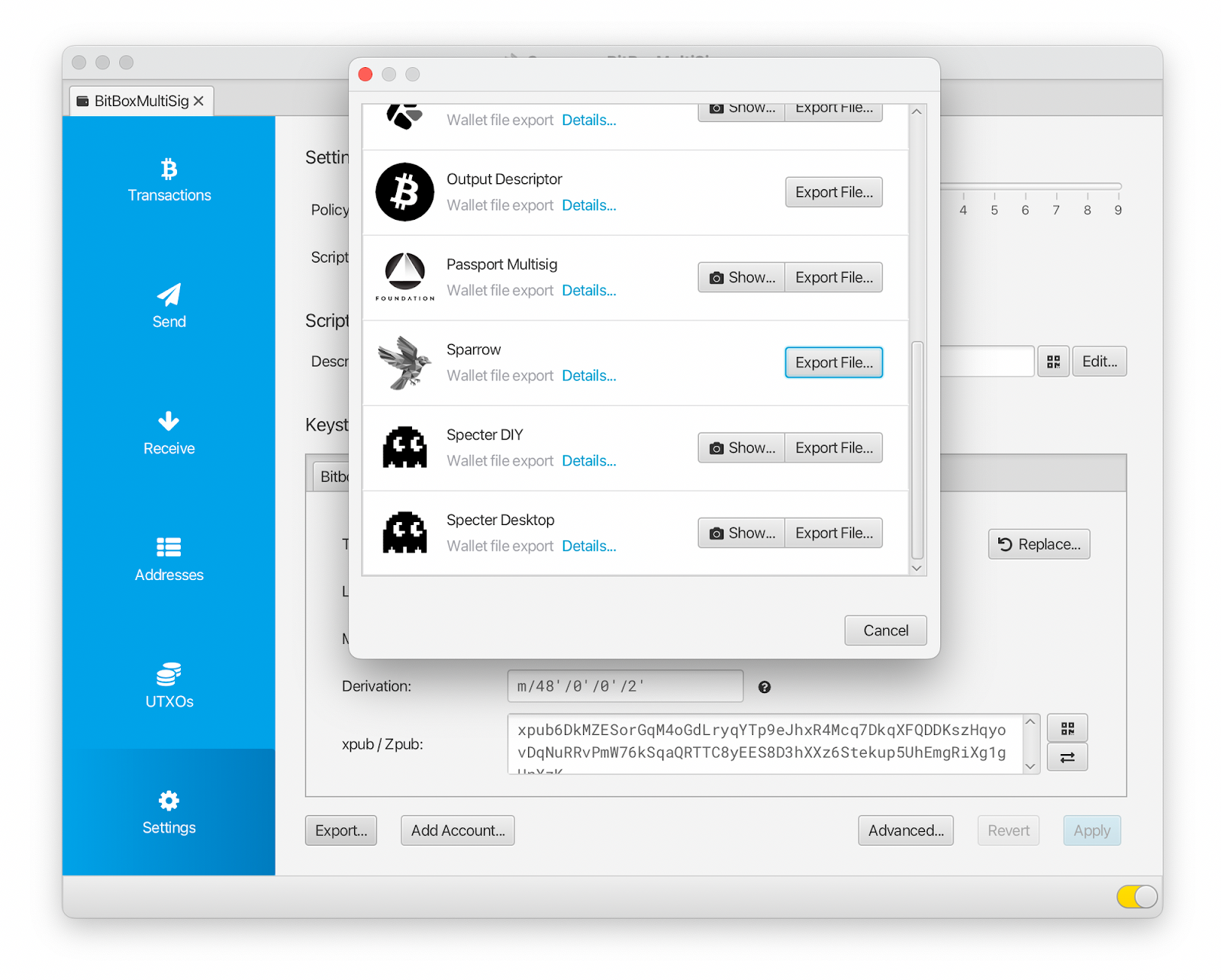
Sparrow propose de nombreux formats de sauvegarde. Puisque nous utilisons Sparrow Wallet dans ce guide, exportez simplement le fichier au format Sparrow Wallet file et enregistrez-le.
Receive coins
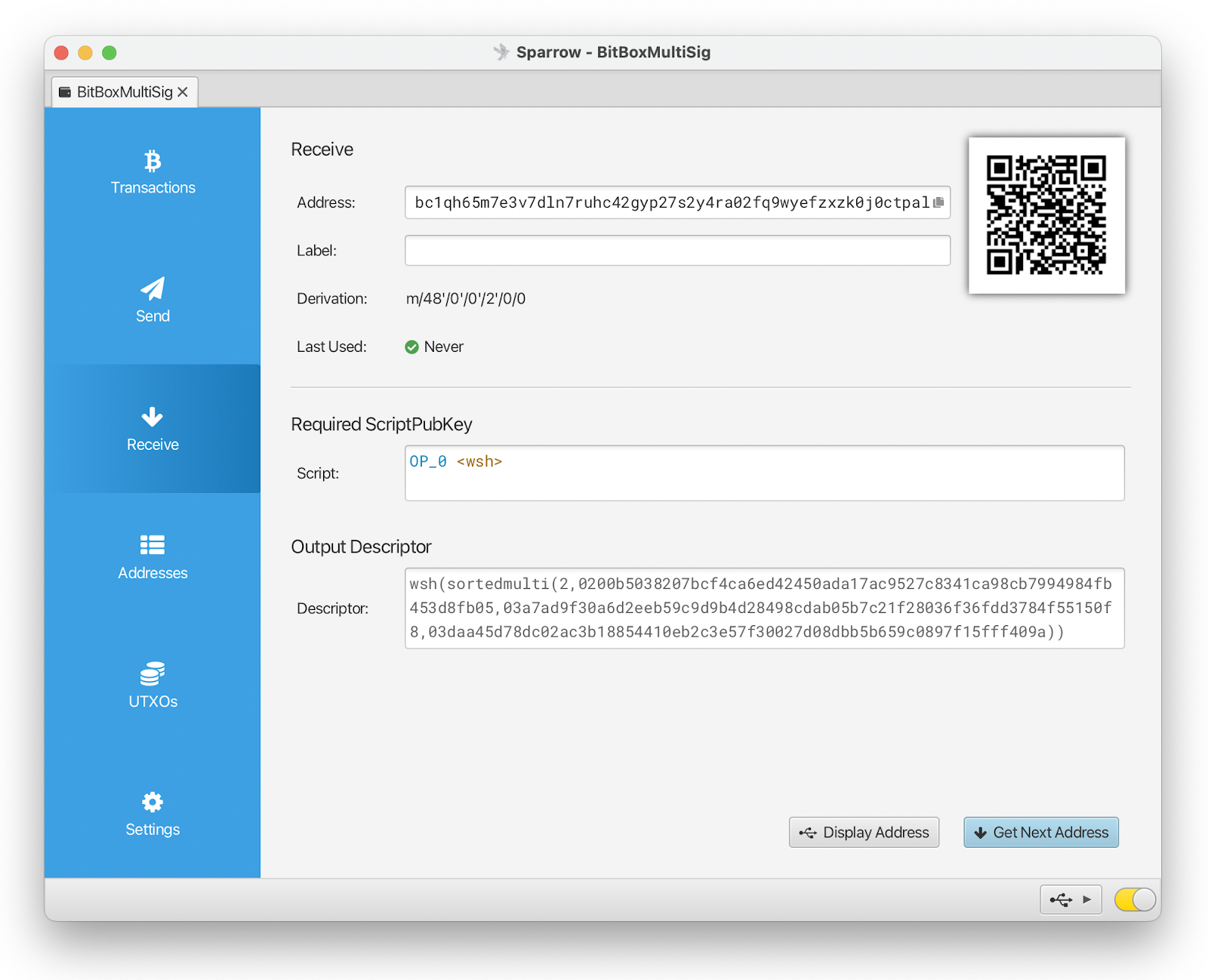
Pour créer une adresse de réception, cliquez sur l’onglet Receive, puis sur Display Address.

La première fois que vous créez une adresse de réception, la BitBox02 va enregistrer la configuration multisignature sur l’appareil. Choisissez un nom pour cette configuration et confirmez que les xpubs (clés publiques étendues) de tous les appareils correspondent aux informations affichées sur la page Settings.
La BitBox02 enregistre une somme de contrôle des clés xpub de tous les autres hardware wallets afin de pouvoir vérifier l’adresse de réception de manière indépendante. Cela élimine la possibilité que le portefeuille logiciel vous donne une adresse différente contrôlée par un attaquant.
Après avoir enregistré la configuration, la BitBox02 vous affichera l’adresse de réception. Assurez-vous de la comparer à l’adresse affichée sur votre ordinateur.
Il est préférable d’effectuer cette étape avec toutes les BitBox02 afin que tous les appareils puissent enregistrer la configuration multisignature. C’est la seule manière de recevoir et d’envoyer en toute sécurité avec tous les appareils par la suite.
Sign and send a transaction
Pour envoyer des bitcoins, vous avez besoin de plusieurs signatures. Voyons comment faire :
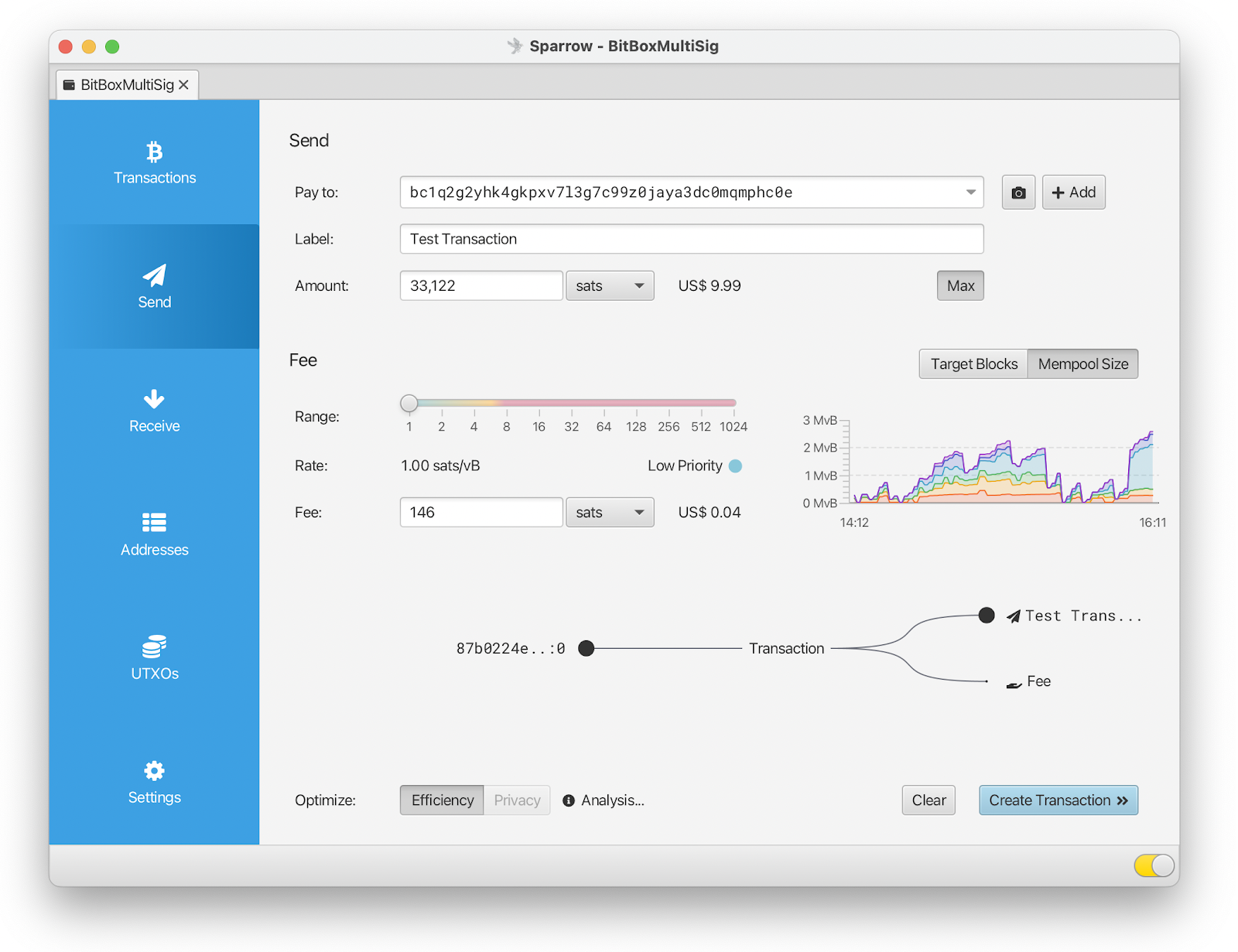
- Ouvrez l’onglet Send, préparez une transaction, puis cliquez sur Create Transaction.
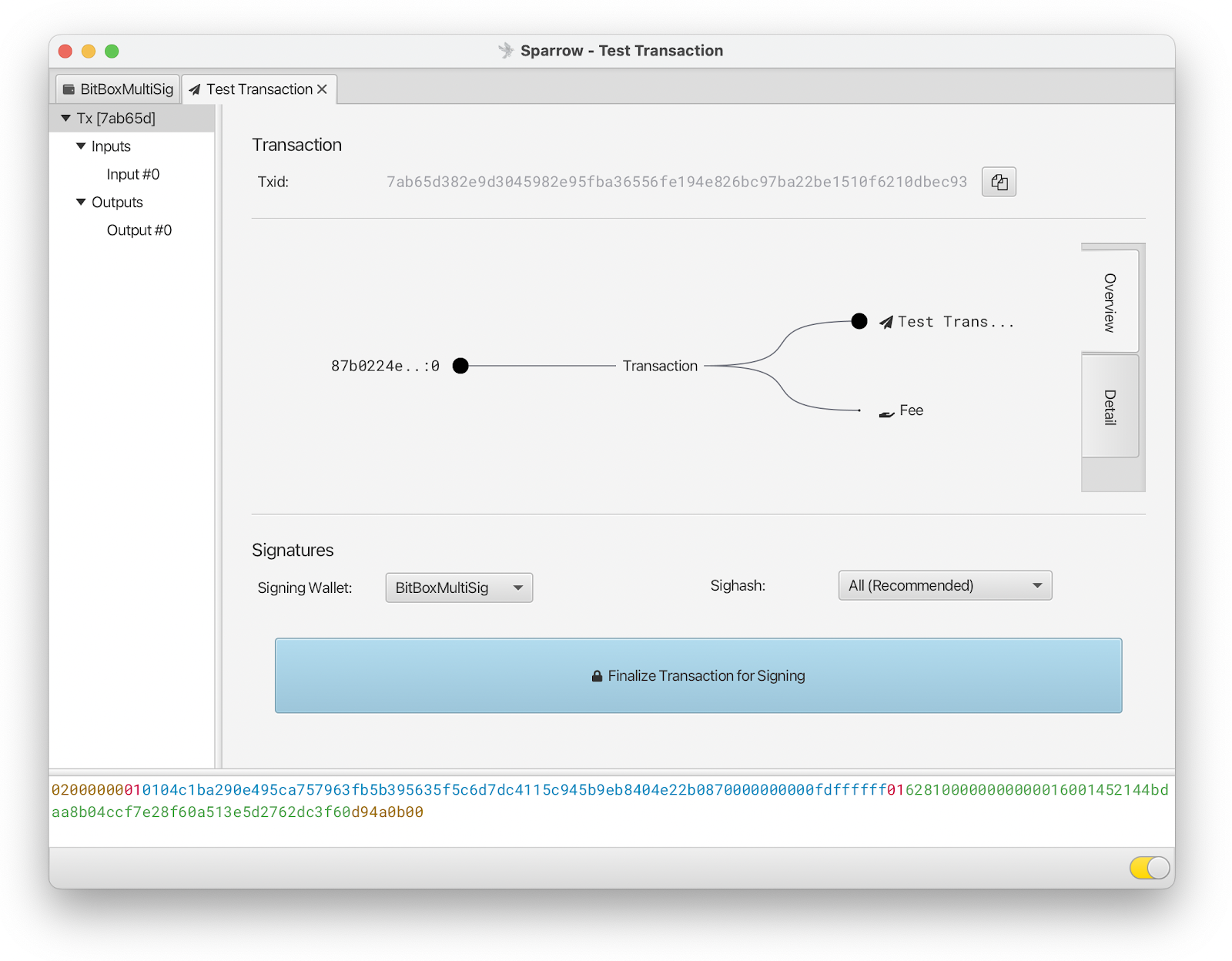
- Sur l’écran suivant, cliquez sur Finalize Transaction for Signing.
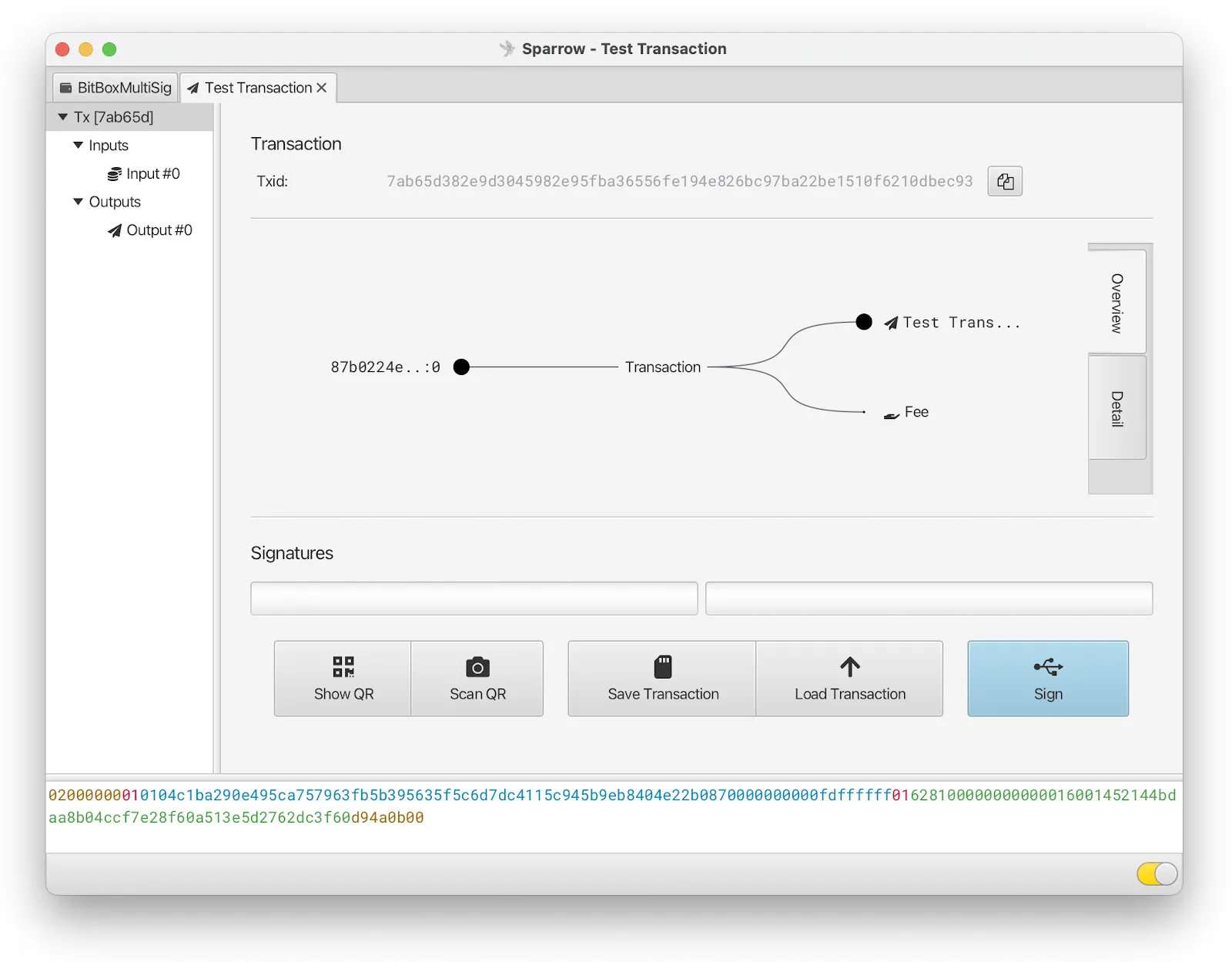
- Cliquez sur Sign.
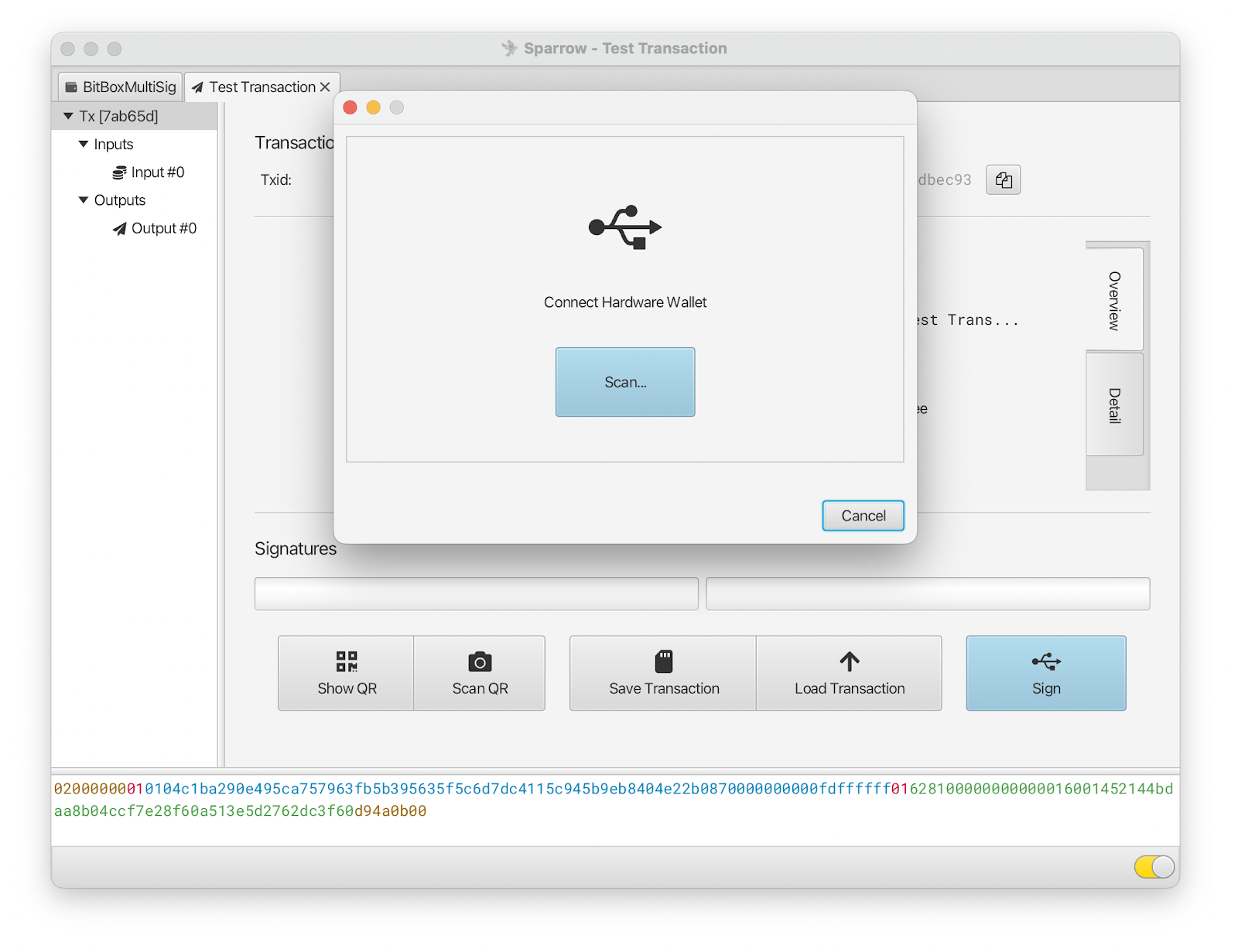
- Branchez la première BitBox02, cliquez sur Scan..., puis déverrouillez la BitBox02.
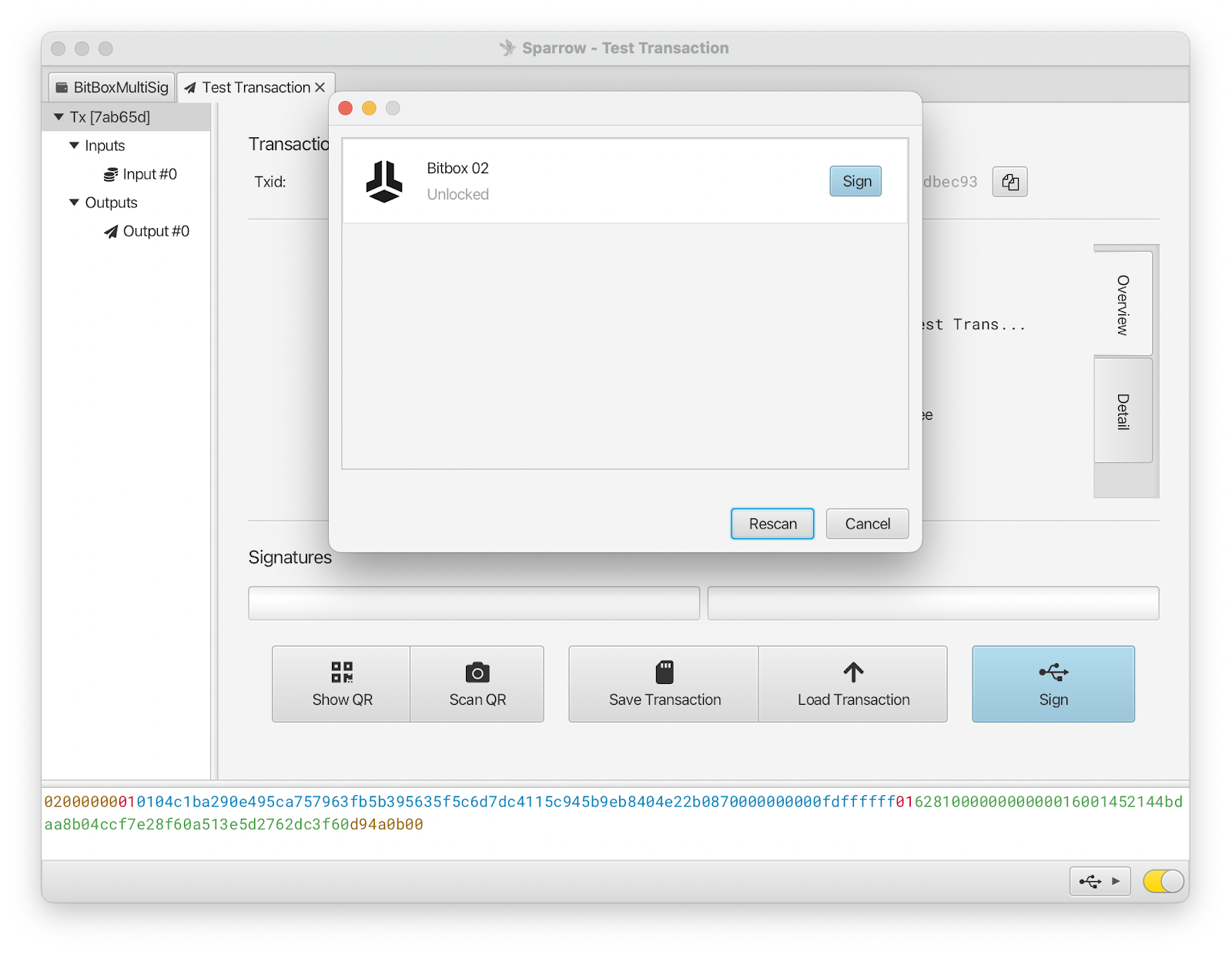
- Cliquez sur Sign pour envoyer les données de la transaction à votre BitBox02.
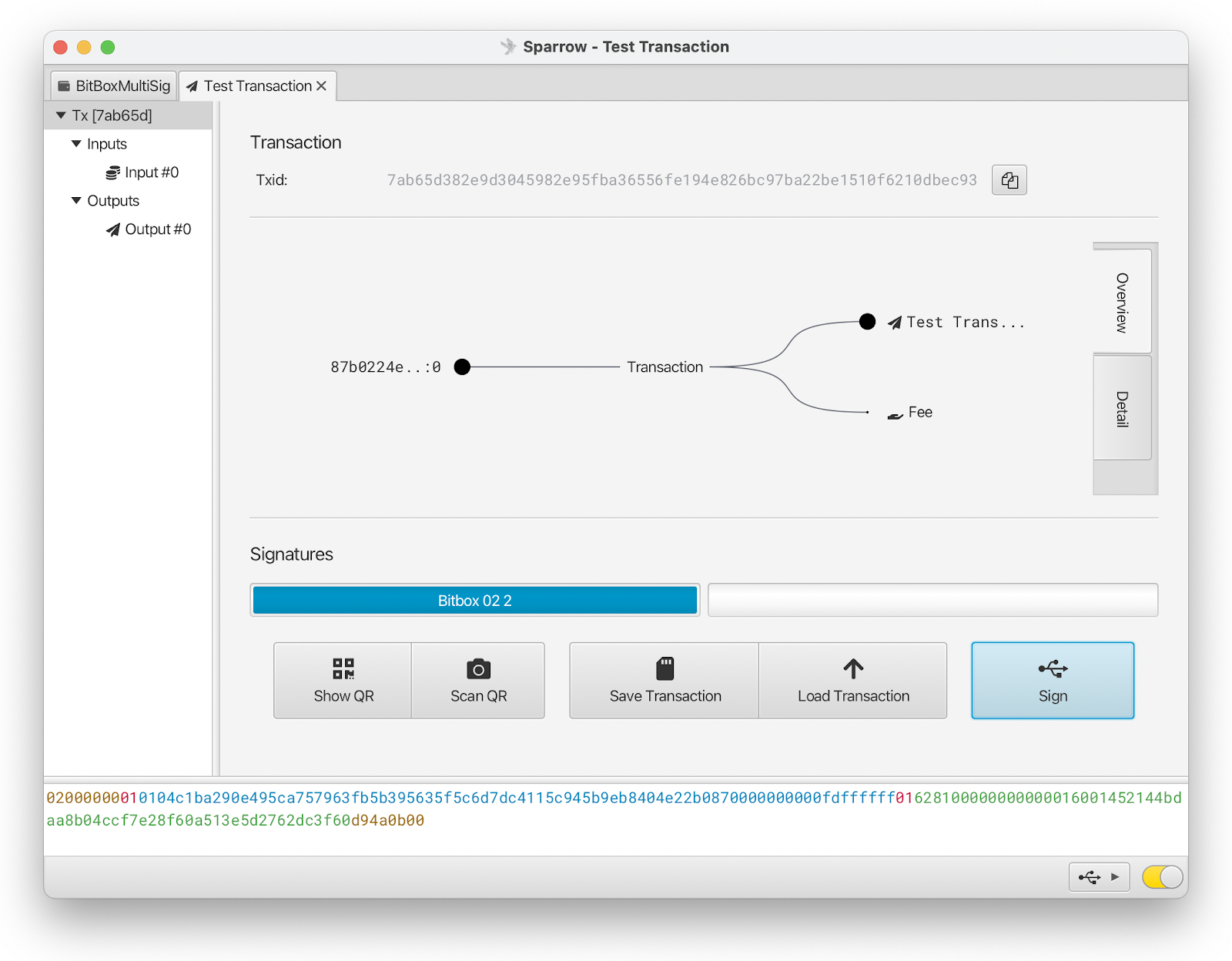
- La BitBox02 affiche le nom du portefeuille multisignature que vous avez enregistré précédemment. Vérifiez les détails de la transaction sur l’écran sécurisé de la BitBox et, si tout semble correct, confirmez sur votre BitBox02. La première signature apparaîtra dans Sparrow Wallet. Cliquez de nouveau sur Sign et répétez ce processus avec une deuxième BitBox02.
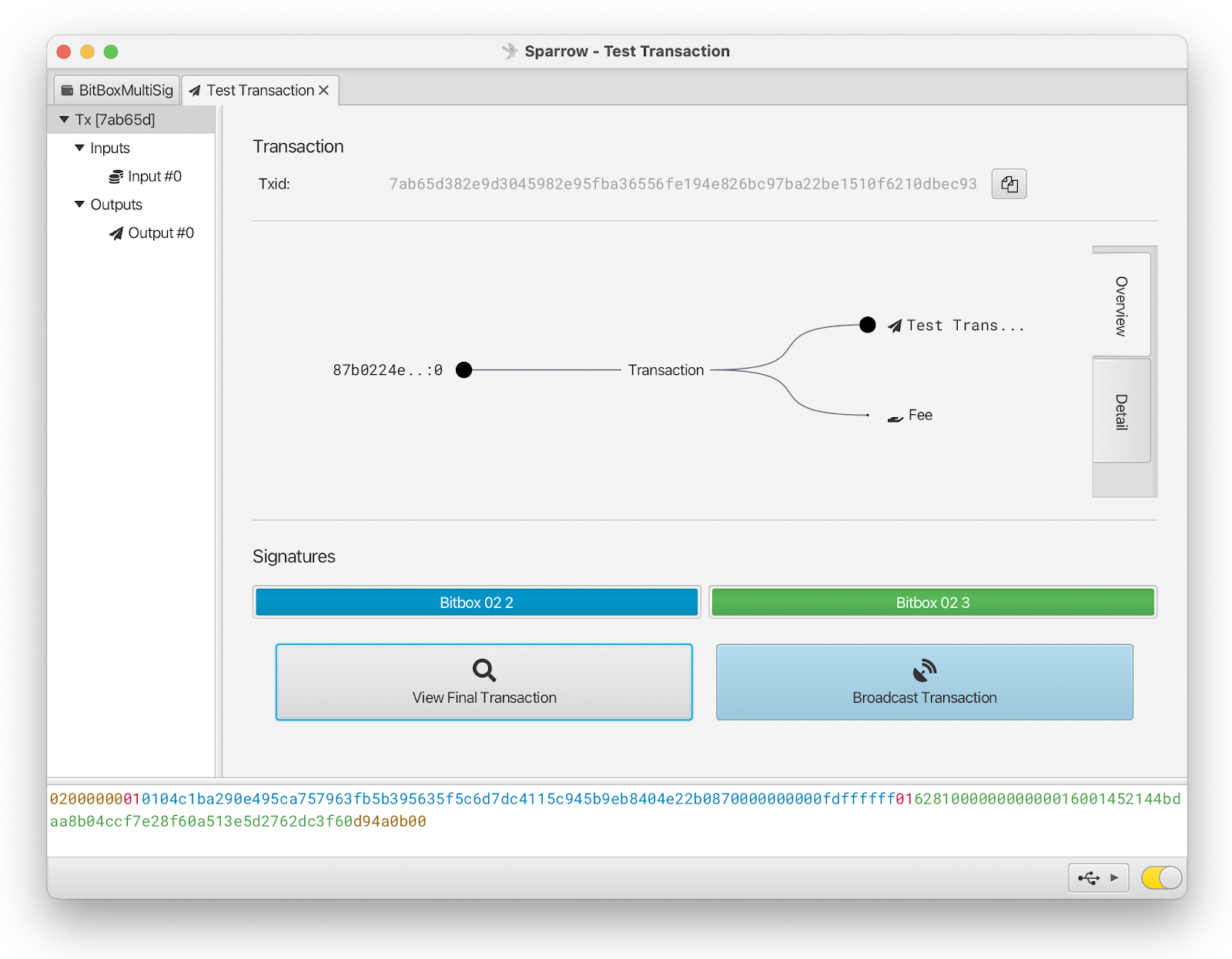
- Dès que vous avez deux signatures, vous pouvez cliquer sur Broadcast Transaction pour envoyer la transaction signée.
C’est tout, vous disposez maintenant d’une configuration multisignature fonctionnelle !
Frequently Asked Questions (FAQ)
Qu’est-ce qu’un portefeuille MultiSig ? Un portefeuille multi-signature est un type de portefeuille Bitcoin qui utilise plusieurs signatures pour une transaction. Cela signifie qu’un utilisateur peut répartir un portefeuille sur plusieurs hardware wallets, ce qui exige qu’un certain nombre d’entre eux signent une seule transaction. Ces types de portefeuilles sont généralement utilisés pour des usages nécessitant une sécurité très élevée, comme des comptes d’entreprise ou des portefeuilles répartis entre plusieurs personnes.
Dois-je créer un portefeuille MultiSig ? Les portefeuilles multi-signatures sont considérés comme une fonctionnalité avancée des portefeuilles Bitcoin. Si vous protégez une somme importante et souhaitez ajouter de la redondance à votre sécurité, cela peut valoir la peine de vous y intéresser.
Quels sont les risques des portefeuilles MultiSig ? Si vous ne connaissez pas bien le fonctionnement des portefeuilles multi-signatures, vous pouvez facilement vous tromper en en créant un. Non seulement vous devez noter toutes les sauvegardes seed des hardware wallets participants, mais vous devez aussi relever les clés publiques étendues afin de pouvoir restaurer le portefeuille.
Vous n’avez pas encore de BitBox ?
Protéger vos cryptos ne doit pas être compliqué. Le hardware wallet BitBox02 stocke hors ligne les clés privées de vos cryptomonnaies. Vous pouvez ainsi gérer vos coins en toute sécurité.
La BitBox02 existe aussi en version Bitcoin-only, avec un firmware radicalement ciblé : moins de code signifie moins de surface d’attaque, ce qui améliore encore votre sécurité si vous ne stockez que du Bitcoin.
Procurez-vous-en une dans notre boutique !
Shift Crypto est une société privée basée à Zurich, en Suisse. Notre équipe de contributeurs Bitcoin, d’experts crypto et d’ingénieurs sécurité conçoit des produits qui permettent à nos clients de progresser sereinement, du niveau débutant à la maîtrise de la gestion des cryptomonnaies. La BitBox02, notre hardware wallet de deuxième génération, permet aux utilisateurs de stocker, protéger et utiliser facilement Bitcoin et d’autres cryptomonnaies, avec l’aide de son compagnon logiciel, la BitBoxApp.
This post was translated with the help of AI